
Hướng dẫn tải cài đặt và tạo tài khoản InviBrowser
Hướng dẫn tải InviBrowser, cài đặt trên Windows 10/11 và đăng ký tài khoản từ A-Z để bắt đầu tạo và quản lý Browser Profile nhanh chóng.
Hướng dẫn tải InviBrowser, cài đặt trên Windows 10/11 và đăng ký tài khoản từ A-Z để bắt đầu tạo và quản lý Browser Profile nhanh chóng.
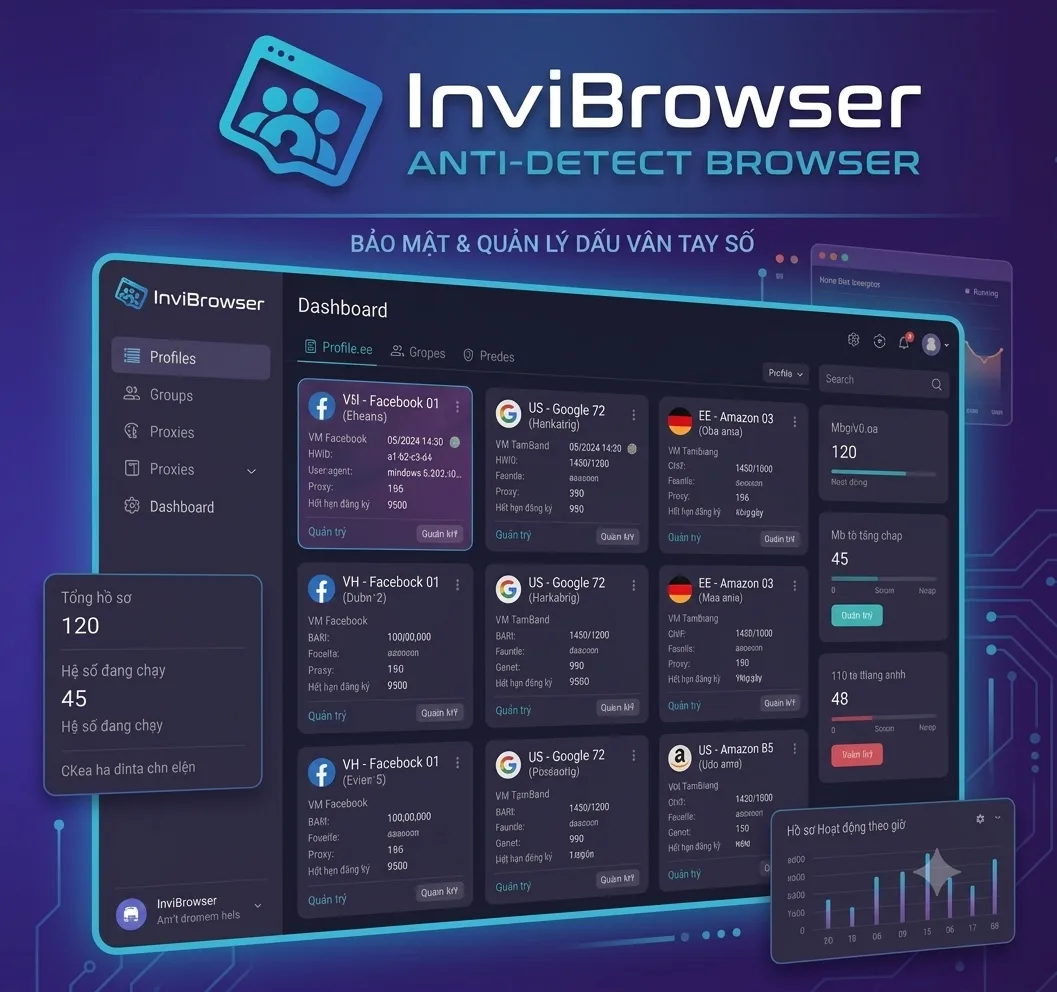
InviBrowser là trình duyệt antidetect hỗ trợ tạo và quản lý nhiều Browser Profile trong các môi trường riêng biệt. Mỗi profile có thể được cấu hình với fingerprint, proxy và dữ liệu phiên riêng, giúp việc quản lý nhiều tài khoản trên cùng một thiết bị rõ ràng hơn.
Nếu đây là lần đầu sử dụng InviBrowser, bài viết này sẽ hướng dẫn bạn từ bước tải phần mềm → cài đặt → đăng ký tài khoản → đăng nhập → truy cập khu vực quản lý Profile.
Bắt đầu trải nghiệm miễn phí InviBrowser và thiết lập Browser Profile đầu tiên chỉ trong vài bước.
InviBrowser là gì?
InviBrowser là trình duyệt antidetect được thiết kế để tạo và quản lý nhiều môi trường trình duyệt độc lập.
Mỗi Browser Profile có thể lưu và quản lý riêng các thông tin như:
-
Cookie và Session.
-
Browser Fingerprint.
-
Proxy.
-
Dữ liệu phiên đăng nhập.
-
Các thiết lập của profile.
Ngoài quản lý Browser Profile, InviBrowser còn cung cấp các công cụ hỗ trợ quản lý proxy, đồng bộ thao tác giữa nhiều profile và workflow automation.
Tìm hiểu thêm: Antidetect Browser là gì? Giải thích từ A-Z cho người mới bắt đầu
InviBrowser hỗ trợ hệ điều hành nào?
Hiện tại, InviBrowser hỗ trợ:
-
Windows 10.
-
Windows 11.
Trước khi tải phần mềm, bạn nên kiểm tra phiên bản Windows đang sử dụng để đảm bảo thiết bị tương thích.
Hướng dẫn tải InviBrowser
Đầu tiên, truy cập website chính thức của InviBrowser.
Tại trang chủ, chọn Tải xuống để tải bộ cài InviBrowser dành cho Windows.
Sau khi chọn tải, file cài đặt sẽ được lưu về máy tính. Thời gian tải phụ thuộc vào tốc độ kết nối Internet.
Lưu ý: Nên tải InviBrowser trực tiếp từ website chính thức để sử dụng đúng bộ cài của sản phẩm.
Hướng dẫn cài đặt InviBrowser trên Windows
Sau khi tải file cài đặt về máy, bạn thực hiện theo các bước sau:
-
Mở file cài đặt InviBrowser vừa tải.
-
Nếu Windows hiển thị yêu cầu cấp quyền cho ứng dụng, chọn Yes để tiếp tục.
-
Chọn thư mục muốn cài đặt InviBrowser.
-
Tiếp tục theo hướng dẫn trên màn hình.
-
Chờ quá trình cài đặt hoàn tất.
-
Mở InviBrowser để bắt đầu sử dụng.
Nếu ổ C vẫn còn đủ dung lượng, bạn có thể giữ nguyên thư mục cài đặt mặc định.
Trong trường hợp muốn lưu phần mềm ở ổ đĩa khác, bạn có thể thay đổi đường dẫn cài đặt trước khi tiếp tục.
Hướng dẫn đăng ký tài khoản InviBrowser
Khi mở InviBrowser lần đầu, ứng dụng sẽ hiển thị màn hình đăng nhập.
Nếu chưa có tài khoản, chọn Đăng ký.
Sau đó, nhập các thông tin được yêu cầu:
-
Email.
-
Tên tài khoản.
-
Mật khẩu.
Sau khi gửi thông tin, hệ thống sẽ gửi mã OTP đến địa chỉ email bạn vừa đăng ký.
Mở email, lấy mã OTP và nhập lại vào InviBrowser để xác thực.
Khi xác thực thành công, tài khoản InviBrowser đã sẵn sàng để sử dụng.
Tìm hiểu tiếp: Hướng dẫn tạo và quản lý Profile trên InviBrowser để bắt đầu thiết lập Browser Profile đầu tiên sau khi đăng ký tài khoản.
Đăng nhập và bắt đầu sử dụng InviBrowser
Sau khi tạo tài khoản, quay lại màn hình đăng nhập và nhập thông tin vừa đăng ký.
Khi đăng nhập thành công, bạn sẽ được đưa đến giao diện chính của InviBrowser.
Khu vực bạn sẽ sử dụng nhiều nhất khi mới bắt đầu là Profile. Đây là nơi quản lý các Browser Profile phục vụ cho từng tài khoản hoặc nhu cầu làm việc khác nhau.
Tại đây, bạn có thể:
-
Tạo Profile mới.
-
Quản lý nhiều Profile.
-
Chỉnh cấu hình từng Profile.
-
Gắn Proxy cho Profile.
-
Khởi chạy từng môi trường trình duyệt.
-
Quản lý các Profile đã tạo.
Xem video hướng dẫn chi tiết: https://www.youtube.com/watch?v=ADN7WZP9DWk
Một số câu hỏi thường gặp
Có thể cài InviBrowser ở ổ D thay vì ổ C không?
Có. Trong quá trình cài đặt, bạn có thể thay đổi thư mục lưu phần mềm nếu không muốn sử dụng đường dẫn mặc định trên ổ C.
Nếu không nhận được mã OTP đăng ký thì nên làm gì?
Trước tiên, hãy kiểm tra thư mục Spam hoặc Junk trong email và đảm bảo địa chỉ email đã nhập chính xác. Nếu vẫn không nhận được mã, bạn có thể liên hệ bộ phận hỗ trợ của InviBrowser.
Có cần Proxy ngay khi tạo Browser Profile đầu tiên không?
Không nhất thiết. Bạn vẫn có thể tạo và sử dụng Browser Profile trước, sau đó thêm Proxy khi workflow của bạn yêu cầu môi trường mạng riêng cho từng profile.
Có thể tạo nhiều Browser Profile trên một tài khoản InviBrowser không?
Có. Quản lý nhiều Browser Profile là một trong những chức năng chính của InviBrowser. Mỗi profile có thể được cấu hình thành một môi trường trình duyệt riêng.
Tổng kết
Để bắt đầu với InviBrowser, bạn chỉ cần thực hiện ba bước chính: tải phần mềm, cài đặt trên Windows và đăng ký tài khoản.
Sau khi đăng nhập, bạn có thể chuyển sang tạo Browser Profile, cấu hình Proxy và tổ chức từng môi trường theo tài khoản hoặc dự án.
Tìm hiểu tiếp:Hướng dẫn tạo và quản lý Profile trên InviBrowser để bắt đầu thiết lập Browser Profile đầu tiên sau khi đăng ký tài khoản.
Bạn có thể trải nghiệm InviBrowser miễn phí để cài đặt ứng dụng và bắt đầu tạo Browser Profile đầu tiên.