Cách Chia Sẻ Profile Mà Không Lộ Mật Khẩu Cho Team
Team Social, Ads hay E-commerce thường phải giao tài khoản cho nhiều thành viên cùng vận hành. Cách đơn giản nhất là gửi username và password qua chat, file
Team Social, Ads hay E-commerce thường phải giao tài khoản cho nhiều thành viên cùng vận hành. Cách đơn giản nhất là gửi username và password qua chat, file hoặc công cụ quản lý mật khẩu. Nhưng càng nhiều người biết thông tin đăng nhập, việc kiểm soát tài khoản càng trở nên phức tạp.
Một cách khác là chia sẻ Browser Profile đã đăng nhập sẵn. Thành viên được cấp quyền làm việc trên Profile thay vì phải nhận mật khẩu rồi đăng nhập lại từ đầu.
Đây cũng là logic được các công cụ quản lý nhiều tài khoản sử dụng để giảm nhu cầu chia sẻ thông tin đăng nhập trực tiếp.
👉 Bắt đầu trải nghiệm miễn phí InviBrowser để tạo Browser Profile riêng và tổ chức quyền truy cập tài khoản cho từng thành viên trong Team.
Vì sao gửi mật khẩu trực tiếp cho Team không phải cách tối ưu?
Khi chỉ có hai người làm việc cùng nhau, gửi mật khẩu có thể chưa tạo ra nhiều vấn đề. Nhưng khi Team mở rộng, một tài khoản có thể lần lượt được giao cho Media Buyer, Social Executive, Account Manager hoặc nhân viên mới.
Lúc này, thông tin đăng nhập dễ xuất hiện ở nhiều nơi:
-
Tin nhắn cá nhân.
-
Group chat.
-
File Excel hoặc Google Sheets.
-
Ghi chú nội bộ.
-
Trình quản lý mật khẩu của nhiều thành viên.
Vấn đề không chỉ là mật khẩu có thể bị lộ. Team còn khó biết:
-
Ai đang giữ thông tin đăng nhập?
-
Ai còn quyền sử dụng?
-
Khi nào cần thay đổi mật khẩu?
-
Mật khẩu đã được chia sẻ ở những đâu?
Vì vậy, khi số lượng thành viên và tài khoản tăng lên, việc quản lý quyền truy cập thay vì chia sẻ trực tiếp thông tin đăng nhập sẽ trở nên quan trọng hơn.
Chia sẻ Browser Profile khác gì chia sẻ mật khẩu?
Đây là điểm quan trọng nhất khi xây dựng quy trình quản lý tài khoản cho Team.
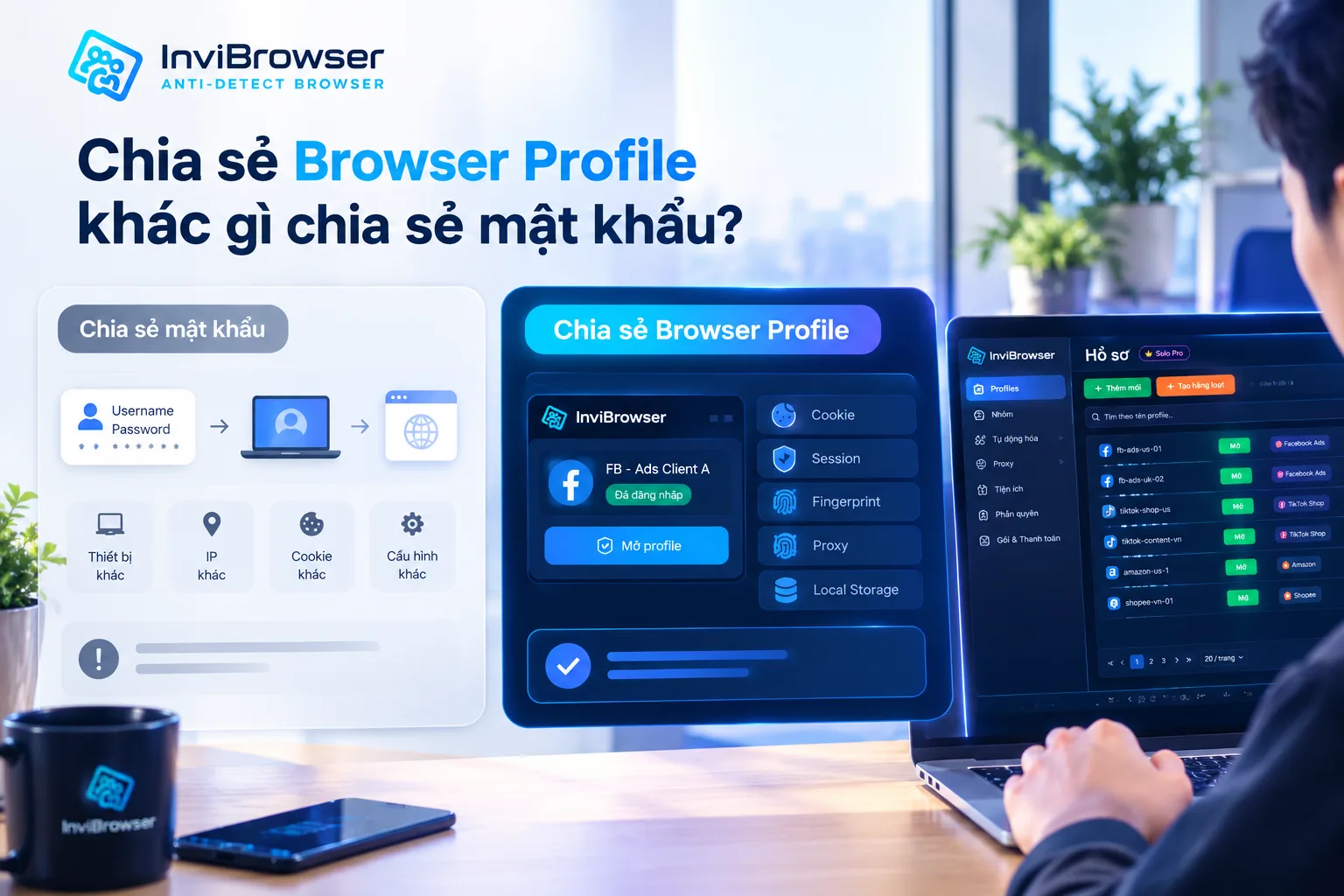
Cách 1: Chia sẻ mật khẩu
Quy trình thường là:
Gửi username + password → Thành viên đăng nhập trên máy của mình → Website tạo một phiên đăng nhập mới.
Mỗi thành viên có thể sử dụng:
-
Trình duyệt khác.
-
Thiết bị khác.
-
IP khác.
-
Cookie khác.
-
Cấu hình trình duyệt khác.
Điều đó đồng nghĩa với việc mỗi lần bàn giao, người nhận gần như phải tạo lại môi trường truy cập từ đầu.
Cách 2: Chia sẻ Browser Profile
Với Browser Profile, tài khoản có thể đã được đăng nhập và duy trì Session trong một môi trường riêng.
Profile thường chứa các thành phần như:
-
Cookie.
-
Session.
-
Proxy.
-
Dấu vân tay trình duyệt.
-
Local Storage và các dữ liệu trình duyệt liên quan.
Người quản lý có thể chia sẻ Profile hoặc quyền truy cập Profile cho thành viên thay vì gửi mật khẩu.
Khi mở Profile được giao, thành viên có thể tiếp tục làm việc trong môi trường đã được thiết lập trước đó nếu phiên đăng nhập vẫn còn hiệu lực.
Nói đơn giản:
Không giao mật khẩu → giao môi trường làm việc đã được chuẩn bị sẵn.
👉 Tìm hiểu thêm về cách tạo và quản lý Browser Profile trên InviBrowser.
Vì sao Session quan trọng khi chia sẻ tài khoản?
Sau khi bạn đăng nhập vào một website, hệ thống thường tạo một phiên đăng nhập để ghi nhận rằng người dùng đã xác thực.
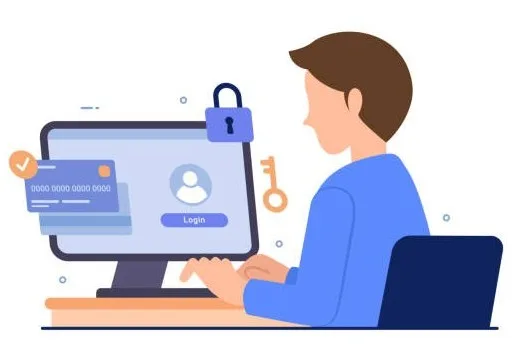
Trình duyệt lưu các dữ liệu liên quan, trong đó Cookie và Session đóng vai trò quan trọng trong việc duy trì trạng thái đăng nhập.
Đây là lý do bạn không phải nhập lại mật khẩu mỗi lần chuyển sang một trang khác trong cùng tài khoản.
Một số giải pháp chia sẻ tài khoản tận dụng chính cơ chế này: thay vì cung cấp mật khẩu, Team làm việc thông qua phiên đăng nhập đang tồn tại.
Tuy nhiên, cần lưu ý rằng Session có thể hết hạn hoặc bị website thu hồi. Khi đó, chủ tài khoản có thể cần đăng nhập lại.
Những Team nào nên sử dụng cách chia sẻ Profile?
Team Facebook Ads và TikTok Ads
Agency thường phải quản lý nhiều tài khoản khách hàng cùng lúc.
Leader có thể tạo Profile theo từng client rồi giao cho đúng Media Buyer phụ trách.
Nhờ đó, nhân sự không cần giữ toàn bộ danh sách mật khẩu của khách hàng.
Social Media Team
Một Social Team có thể cùng quản lý:
-
Facebook.
-
TikTok.
-
Instagram.
-
X.
-
Các tài khoản thương hiệu khác.
Thay vì gửi password mỗi khi đổi người trực page hoặc đăng nội dung, Team có thể tổ chức Profile theo từng thương hiệu hoặc nền tảng.
E-commerce và Seller
Seller có thể phải chia quyền vận hành shop cho:
-
Nhân viên chăm sóc khách hàng.
-
Nhân viên đăng sản phẩm.
-
Nhân sự vận hành quảng cáo.
-
Agency bên ngoài.
Browser Profile giúp tách môi trường của từng shop và hỗ trợ quá trình bàn giao có tổ chức hơn.
Affiliate và MMO Team
Những Team quản lý số lượng Profile lớn có thể chia tài nguyên theo:
-
Campaign.
-
Account.
-
Thị trường.
-
Người vận hành.
Khi quy mô tăng, cách tổ chức này thường dễ quản lý hơn việc duy trì một bảng chứa hàng chục username và password.
Quản lý và chia sẻ Profile với InviBrowser
Khi Team có nhiều người cùng vận hành nhiều tài khoản, việc chia sẻ Profile giúp chuyển từ mô hình:
“Ai cần tài khoản thì gửi password”
sang:
“Ai phụ trách tài khoản nào thì cấp Profile tương ứng.”
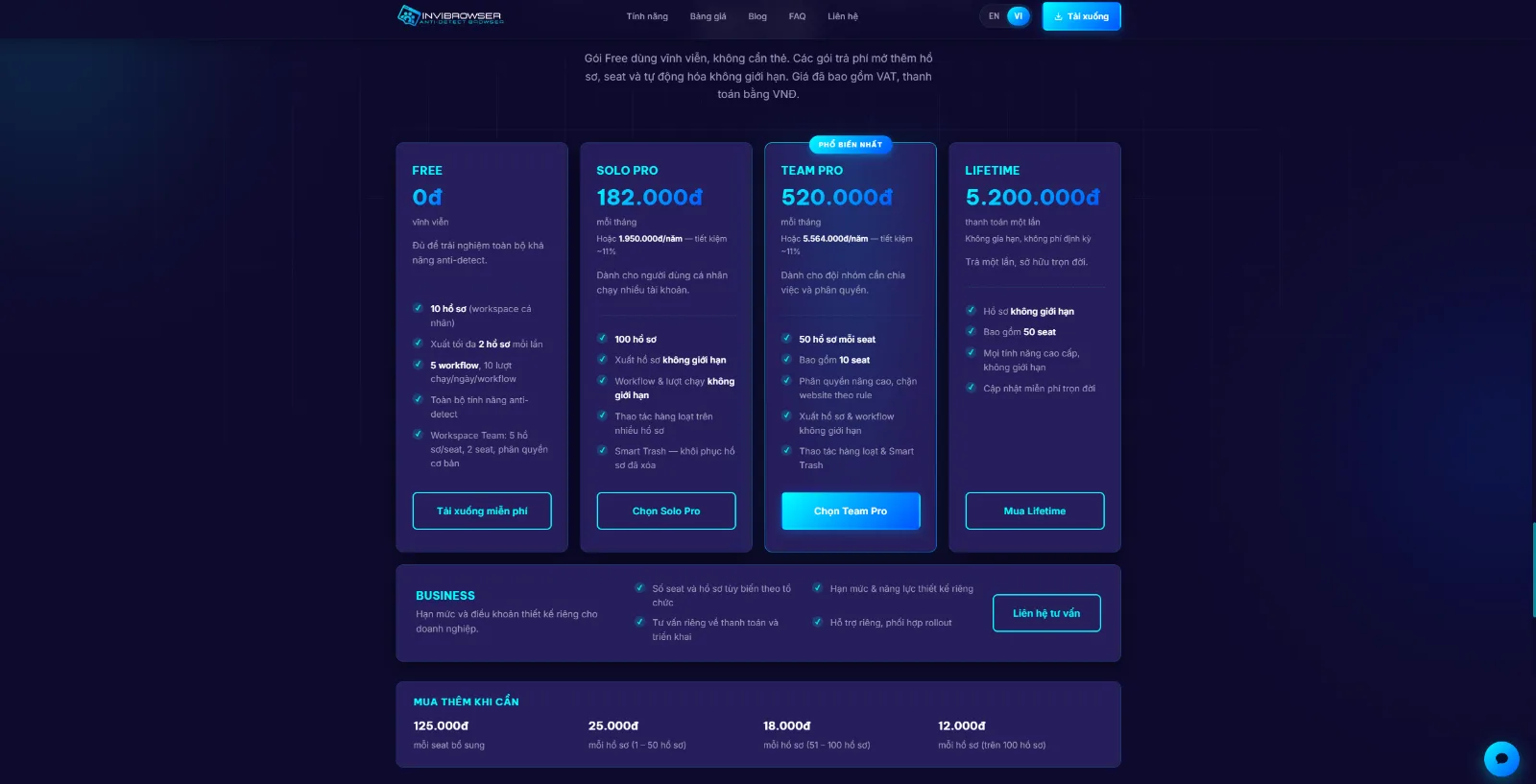
Với InviBrowser, Team có thể kết hợp:
-
Browser Profile riêng cho từng tài khoản.
-
Cookie và Session theo Profile.
-
Proxy riêng.
-
Nhóm và phân quyền thành viên.
-
Quản lý tập trung nhiều Profile.
-
Bàn giao Profile theo người phụ trách.
Nhờ đó, Team có thể giảm nhu cầu chia sẻ mật khẩu trực tiếp, đồng thời tổ chức môi trường làm việc rõ ràng hơn khi mở rộng số lượng tài khoản.
👉 Bắt đầu trải nghiệm InviBrowser
Cách chia sẻ Profile cho Team với InviBrowser
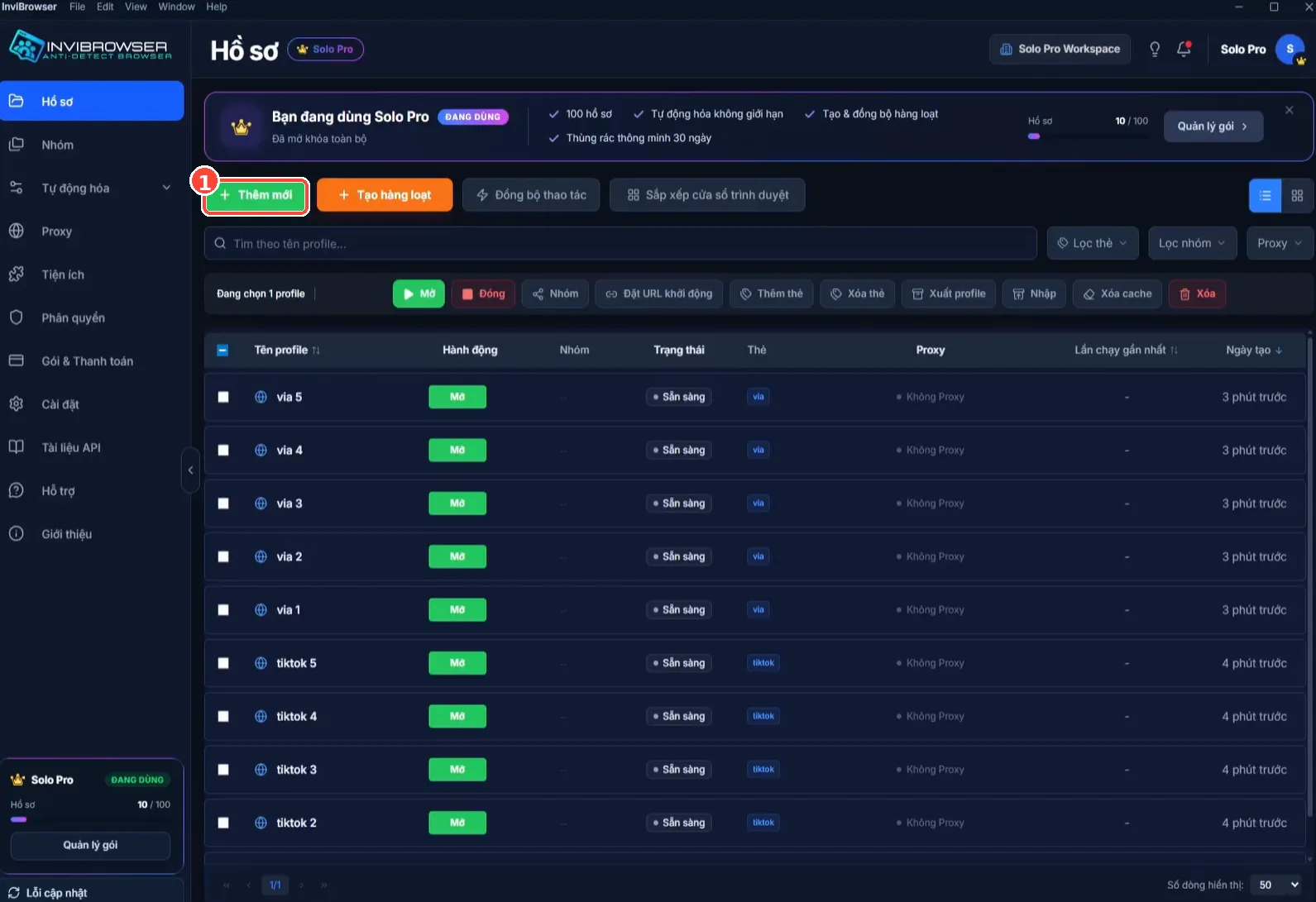
Bước 1: Tạo Browser Profile cho từng tài khoản
Vào Hồ sơ → nhấn Thêm mới để tạo profile.
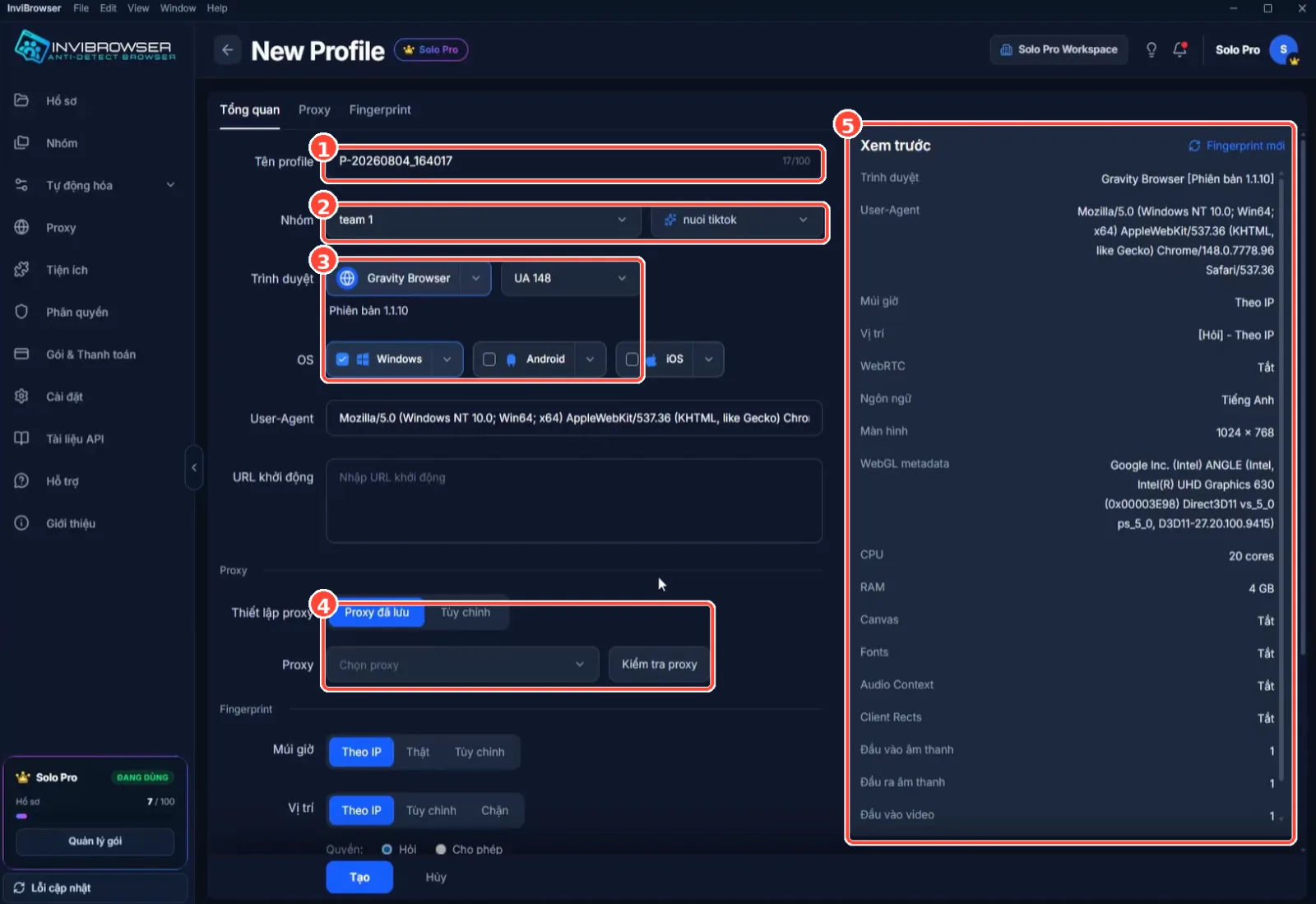
Đặt tên và cấu hình Profile
Đặt tên profile theo tài khoản cần quản lý, chọn nhóm phù hợp và giữ cấu hình trình duyệt mặc định nếu không cần tùy chỉnh.
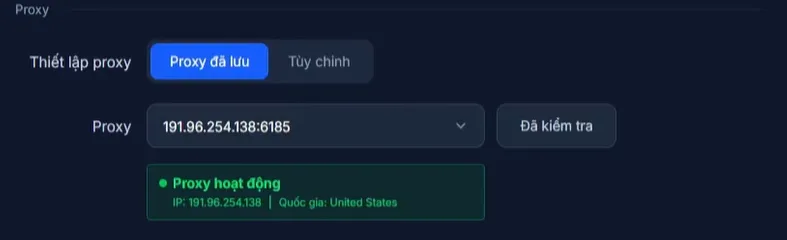
Thiết lập Proxy và tạo Profile
Chọn hoặc nhập Proxy, nhấn Kiểm tra proxy. Kiểm tra Fingerprint và thông tin tại mục Xem trước, sau đó nhấn Tạo để hoàn tất.
👉 Xem hướng dẫn tạo và quản lý Profile trên InviBrowser.
Bước 2: Chủ tài khoản đăng nhập
Người quản lý có thể đăng nhập tài khoản trực tiếp trên Browser Profile.
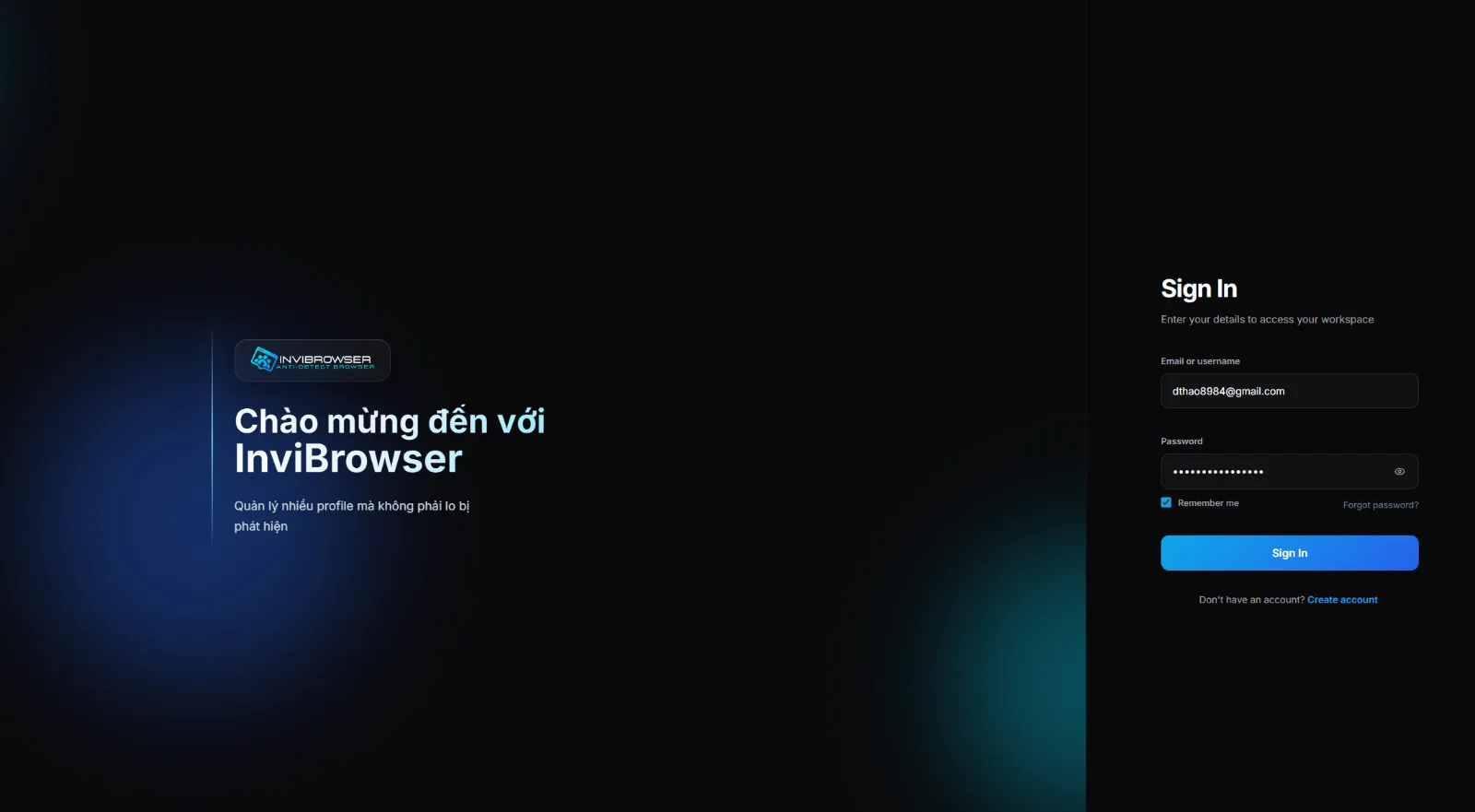
Sau khi đăng nhập thành công, Cookie và Session của tài khoản được duy trì trong môi trường Profile.
Như vậy, khi cần giao việc cho thành viên, Team không nhất thiết phải bắt đầu bằng việc gửi username và password.
Bước 4: Chia sẻ Profile cho thành viên cần sử dụng
Tạo tài khoản nhân viên
Trong Workspace, vào mục Phân quyền → chọn Thêm người dùng. Nhập email, tên hiển thị và tạo mật khẩu cho nhân viên.
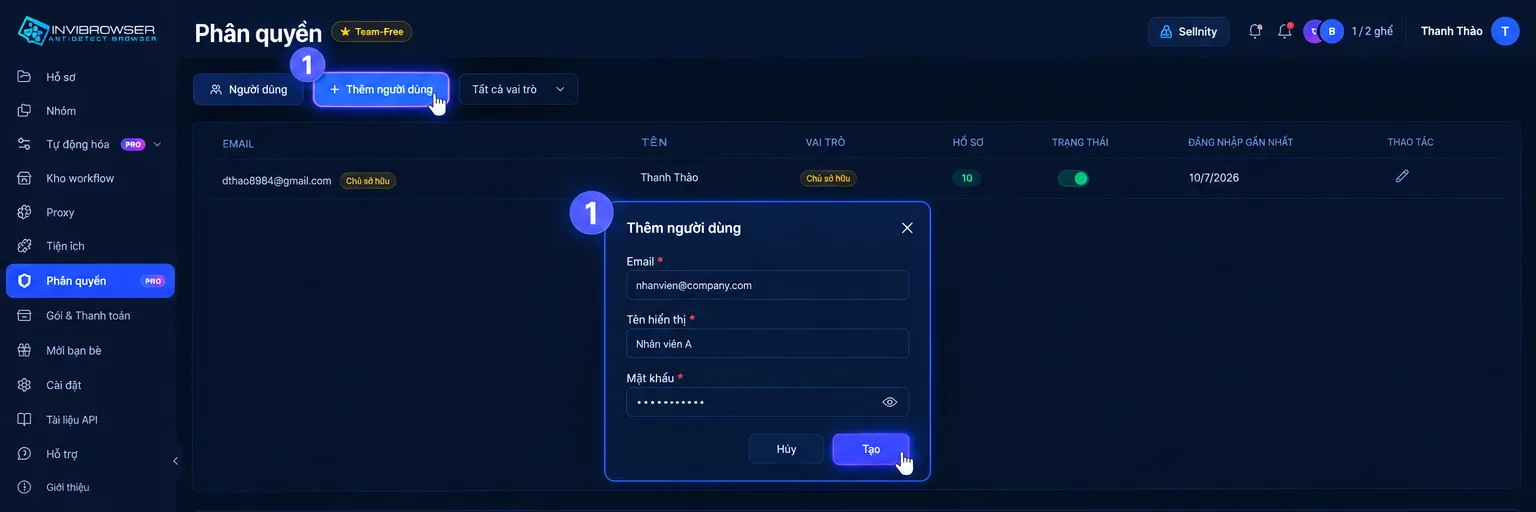
Thiết lập quyền truy cập
Sau khi tạo tài khoản, chọn vai trò Thành viên, tích các quyền cần thiết như Sử dụng Profile hoặc Chỉnh sửa Profile, sau đó nhấn Tạo và gán.

Chia sẻ Profile cần sử dụng
Vào mục Hồ sơ, chọn Profile cần giao → nhấn Chia sẻ → tích chọn nhân viên tương ứng → nhấn Chia sẻ để hoàn tất.

Như vậy, nhân viên có thể làm việc trên các Profile được giao mà không cần chia sẻ thông tin đăng nhập tài khoản gốc. Bạn cũng có thể giới hạn quyền để tránh những thay đổi không liên quan đến công việc.
Bước 5: Thu hồi hoặc thay đổi quyền khi nhân sự thay đổi
Đây là điểm đặc biệt hữu ích với Team.
Khi một thành viên chuyển dự án hoặc nghỉ việc, Leader có thể điều chỉnh quyền truy cập Profile theo quy trình nội bộ thay vì phải đi tìm xem mật khẩu đã được gửi qua những group chat hay file nào.
Tất nhiên, với tài khoản quan trọng, Team vẫn nên kết hợp thêm:
-
Đổi mật khẩu khi cần.
-
Bật xác thực hai lớp.
-
Rà soát phiên đăng nhập.
-
Quản lý quyền trên chính nền tảng đích.
Kết luận
Chia sẻ Profile thay vì gửi mật khẩu trực tiếp giúp Team giảm số người cần biết thông tin đăng nhập, hạn chế việc phải đăng nhập lại khi bàn giao và quản lý tài khoản theo từng nhân sự rõ ràng hơn.
Tuy nhiên, không chia sẻ mật khẩu không đồng nghĩa với bảo mật tuyệt đối. Team vẫn cần kết hợp phân quyền, xác thực hai lớp và kiểm soát các phiên đăng nhập để bảo vệ tài khoản.
Với InviBrowser, Team có thể tổ chức Browser Profile, Proxy và môi trường đăng nhập tập trung, từ đó xây dựng quy trình giao tài khoản thuận tiện và dễ kiểm soát hơn.