
Hướng dẫn tạo và quản lý Profile trên InviBrowser
Tạo Profile là một trong những bước đầu tiên sau khi cài đặt và đăng nhập InviBrowser. Mỗi profile hoạt động như một môi trường trình duyệt riêng, giúp bạn
Tạo Profile là một trong những bước đầu tiên sau khi cài đặt và đăng nhập InviBrowser. Mỗi profile hoạt động như một môi trường trình duyệt riêng, giúp bạn tách Cookie, dữ liệu phiên, fingerprint và proxy cho từng tài khoản hoặc dự án.
Trong bài viết này, bạn sẽ đi lần lượt từ tạo Profile → đặt tên → gắn nhóm và tag → chọn Proxy → kiểm tra Fingerprint → mở, chỉnh sửa và xóa Profile.
Nếu chưa cài phần mềm hoặc chưa có tài khoản, xem trước Hướng dẫn tải, cài đặt và tạo tài khoản InviBrowser chi tiết để hoàn tất các bước cơ bản.
Bắt đầu trải nghiệm miễn phí InviBrowser để tạo Browser Profile đầu tiên và làm quen với giao diện quản lý.
Profile trên InviBrowser là gì?
Mỗi Profile trên InviBrowser là một môi trường trình duyệt độc lập với dữ liệu và cấu hình riêng. Theo tài liệu hướng dẫn, mỗi profile có thể quản lý riêng Cookie, bộ nhớ trình duyệt, dấu vân tay trình duyệt và Proxy.
Thay vì đăng nhập nhiều tài khoản trong cùng một trình duyệt, bạn có thể chia từng tài khoản hoặc dự án thành một Profile riêng để dễ theo dõi và quản lý hơn.
Ví dụ:
-
TikTok 01 cho tài khoản TikTok thứ nhất.
-
Facebook 01 cho tài khoản Facebook thứ nhất.
-
Project A - 01 cho một dự án cụ thể.
Làm quen với khu vực quản lý Profile
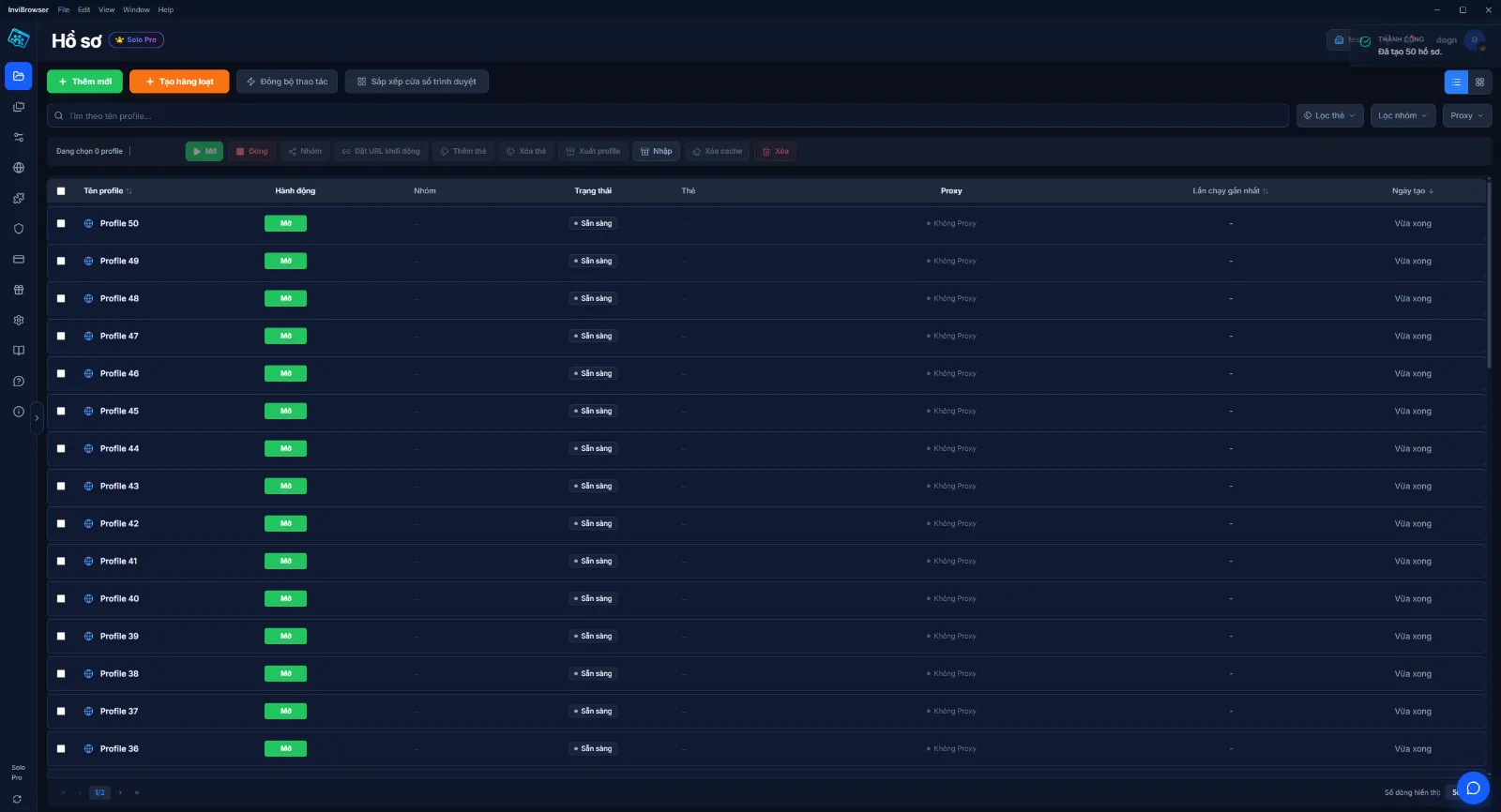
Sau khi đăng nhập InviBrowser, truy cập mục Hồ sơ.
Tại đây, danh sách Profile hiển thị các thông tin như:
-
Tên Profile.
-
Nhóm.
-
Trạng thái.
-
Tag.
-
Proxy.
-
Lần chạy gần nhất.
-
Ngày tạo.
Mỗi Profile có màn hình cấu hình với ba khu vực chính là Tổng quan, Proxy và Fingerprint.
Cách tạo Profile trên InviBrowser
Xem video hướng dẫn chi tiết ở đây: https://youtu.be/fS9GLWJmHbQ?si=7vNZZzjwZvBStR84
Bước 1: Chọn Thêm mới
Tại trang Hồ sơ, nhấn Thêm mới.
InviBrowser sẽ mở màn hình New Profile, nơi bạn có thể thiết lập thông tin cho Browser Profile mới.
Bước 2: Đặt tên Profile
Trong mục Tổng quan, kiểm tra trường Tên Profile.
Hệ thống có thể điền sẵn tên, nhưng bạn nên đổi thành cách đặt tên dễ nhận biết hơn.
Ví dụ:
-
TikTok 01
-
TikTok 02
-
Facebook Client A
-
Shopee Project 01
Nếu quản lý nhiều Profile, nên thống nhất quy tắc đặt tên ngay từ đầu để việc tìm kiếm và phân loại về sau đơn giản hơn.
Bước 3: Gắn Nhóm và Tag
Ngay bên dưới tên Profile, bạn có thể sử dụng Nhóm và Tag để phân loại hồ sơ.
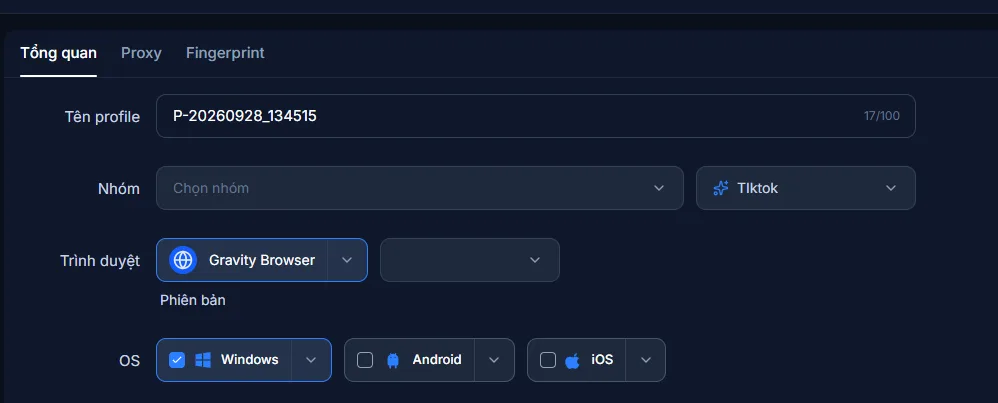
Nhóm phù hợp để chia Profile theo:
-
Dự án.
-
Khách hàng.
-
Team.
-
Nhân viên phụ trách.
Trong khi đó, Tag linh hoạt hơn và một Profile có thể được gắn nhiều Tag.
Ví dụ:
Nhóm: Client A Tag: TikTok, Ads, Team 1
Khi số lượng Profile tăng lên, việc gắn Nhóm và Tag ngay từ đầu sẽ giúp bạn lọc và tìm đúng hồ sơ nhanh hơn.
Bước 4: Kiểm tra trình duyệt, OS và User-Agent
Trong mục Tổng quan, bạn có thể xem các thông tin như:
-
Trình duyệt.
-
OS.
-
User-Agent.
-
URL khởi động.
Các thông số hiển thị trong từng Profile là cấu hình của môi trường trình duyệt đó.
Lưu ý, các lựa chọn OS như Windows, Android hoặc iOS trong phần cấu hình Profile là thông số mô phỏng môi trường trình duyệt, không đồng nghĩa InviBrowser có ứng dụng cài đặt trên tất cả các hệ điều hành này.
Bước 5: Chọn và kiểm tra Proxy
Nếu workflow của bạn sử dụng Proxy, chuyển đến phần Thiết lập Proxy.

Với Proxy đã lưu trên InviBrowser, quy trình cơ bản gồm:
-
Chọn Proxy đã lưu.
-
Chọn Proxy muốn sử dụng.
-
Nhấn Kiểm tra Proxy.
-
Xem kết quả trước khi tiếp tục.
Khi Proxy hoạt động, hệ thống có thể hiển thị thông tin IP và quốc gia tương ứng để bạn đối chiếu.
Việc kiểm tra Proxy trước khi tạo Profile giúp hạn chế tình trạng phải quay lại chỉnh cấu hình sau đó.
Tìm hiểu thêm: Proxy là gì? Cách hoạt động và hướng dẫn sử dụng Proxy cho người mới
Bước 6: Rà soát Fingerprint
Tiếp theo là phần Fingerprint.
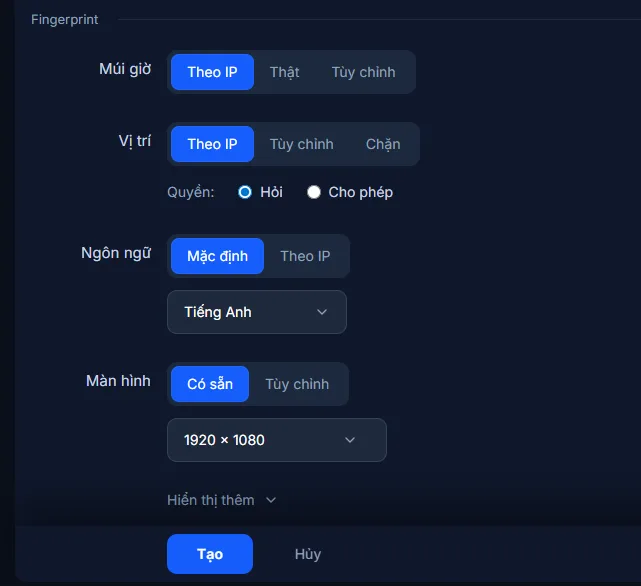
Tại đây, bạn có thể kiểm tra nhiều thông số của môi trường trình duyệt như:
-
Múi giờ.
-
Vị trí.
-
Ngôn ngữ.
-
Độ phân giải màn hình.
-
WebGL.
-
WebRTC.
-
CPU.
-
RAM.
-
Canvas.
-
Fonts.
-
Audio Context.
-
Client Rects.
Bên cạnh phần cấu hình là khu vực Xem trước, giúp bạn rà soát các thông số trước khi tạo Profile.
Nếu mới bắt đầu, bạn không nhất thiết phải chỉnh thủ công tất cả các thông số Fingerprint. Nên ưu tiên hiểu cách Profile hoạt động trước rồi mới đi sâu vào cấu hình nâng cao.
Tìm hiểu thêm: Browser Fingerprint là gì? Dấu vân tay trình duyệt hoạt động như thế nào?
Bước 7: Tạo Profile
Sau khi kiểm tra:
-
Tên Profile.
-
Nhóm.
-
Tag.
-
Proxy.
-
Fingerprint.
-
Phần Xem trước.
nhấn Tạo.
Profile vừa tạo sẽ xuất hiện trong danh sách Hồ sơ. Tại đây, bạn có thể kiểm tra lại tên, nhóm, Tag và Proxy đã thiết lập.
Cách mở và kiểm tra Profile
Để sử dụng một Profile, tìm đúng hồ sơ trong danh sách và nhấn Mở.
Profile sẽ chuyển qua trạng thái khởi chạy, sau đó cửa sổ trình duyệt tương ứng được mở.
Khi không còn sử dụng, bạn có thể nhấn Đóng để dừng Profile.
Cách quản lý Profile trên InviBrowser
Sau khi tạo Profile, bạn có thể tiếp tục quản lý chúng ngay tại khu vực Hồ sơ.
Tìm kiếm và lọc Profile
InviBrowser cung cấp ô tìm kiếm theo tên cùng các bộ lọc như:
-
Tag.
-
Nhóm.
-
Proxy.
Nếu đã đặt tên, nhóm và Tag rõ ràng từ đầu, bạn có thể tìm đúng Profile nhanh hơn khi danh sách tăng lên.
Chỉnh sửa và đổi tên Profile
Nếu cần thay đổi tên hoặc cấu hình, hãy dừng Profile trước.
Sau đó:
-
Mở menu ba chấm tại Profile.
-
Chọn Sửa.
-
Thay đổi thông tin cần thiết.
-
Nhấn Lưu.
-
Quay lại danh sách để kiểm tra.
Theo giao diện trong tài liệu hướng dẫn, Profile đang chạy cần được đóng trước khi chỉnh sửa hoặc xóa.
Xóa Profile không còn sử dụng
Để xóa Profile:
-
Chọn Profile cần xóa.
-
Nhấn Xóa.
-
Kiểm tra số lượng Profile đã chọn.
-
Xác nhận lại trước khi thực hiện.
Hộp thoại trên giao diện có cảnh báo thao tác xóa không thể hoàn tác, vì vậy nên kiểm tra kỹ trước khi xác nhận.
Lưu ý trước khi xóa Profile
Tài liệu hướng dẫn mô tả gói trả phí có cơ chế backup Profile đã xóa, trong khi gói miễn phí không có khả năng khôi phục. Tuy nhiên, giao diện xóa đồng thời vẫn hiển thị cảnh báo “Thao tác này không thể hoàn tác”.
Vì vậy, với Profile chứa dữ liệu quan trọng, nên kiểm tra chính sách áp dụng cho gói đang sử dụng hoặc xác nhận với đội ngũ hỗ trợ trước khi xóa.
Các công cụ quản lý Profile khác
Ngoài tạo và chỉnh sửa Profile cơ bản, giao diện InviBrowser còn có các công cụ như:
-
Tạo hàng loạt.
-
Đồng bộ thao tác.
-
Sắp xếp cửa sổ trình duyệt.
-
Đặt URL khởi động.
-
Thêm hoặc xóa Tag.
-
Xuất Profile.
-
Nhập Profile.
-
Xóa Cache.
-
Nhân bản Profile.
-
Chuyển Profile vào nhóm.
-
Nhập hoặc xuất Cookie.
Các công cụ này phù hợp khi bạn bắt đầu quản lý số lượng Profile lớn hơn hoặc cần chuẩn hóa workflow cho team.
Tìm hiểu tiếp: Hướng dẫn tạo hàng loạt Profile trên InviBrowser nếu bạn cần thiết lập nhiều Browser Profile thay vì tạo từng hồ sơ thủ công.
Tổng kết
Tạo Profile trên InviBrowser gồm các bước chính: đặt tên → gắn Nhóm và Tag → chọn Proxy → rà soát Fingerprint → tạo và kiểm tra Profile.
Sau khi tạo, bạn có thể tiếp tục tìm kiếm, lọc, chỉnh sửa, đổi tên hoặc quản lý nhiều Profile ngay trong khu vực Hồ sơ.
Xem thêm:
Bạn có thể trải nghiệm InviBrowser miễn phí để tạo Browser Profile đầu tiên và bắt đầu tổ chức các môi trường trình duyệt theo từng tài khoản hoặc dự án.