
Cách Để Không Lộ Địa Chỉ IP: Các Giải Pháp Bảo Vệ IP Hiệu Quả
Trong một số trường hợp, người dùng có thể muốn hạn chế việc lộ IP thật, tăng quyền riêng tư hoặc tách biệt kết nối giữa các môi trường trình duyệt.
Meta description: Mỗi khi truy cập Internet, thiết bị đều sử dụng địa chỉ IP để kết nối với máy chủ. Đây là thành phần cần thiết để Internet có thể truyền dữ liệu, nhưng cũng khiến IP của kết nối có thể được website hoặc dịch vụ trực tuyến nhận diện.
Trong một số trường hợp, người dùng có thể muốn hạn chế việc lộ IP thật, tăng quyền riêng tư hoặc tách biệt kết nối giữa các môi trường trình duyệt.
Vậy cách để không lộ địa chỉ IP là gì? Ngoài VPN và Proxy, Anti-Detect Browser cũng là một giải pháp đáng chú ý khi nhu cầu không chỉ dừng ở việc thay đổi IP mà còn liên quan đến việc quản lý nhiều Browser Profile.
Địa chỉ IP là gì?
Địa chỉ IP (Internet Protocol Address) là địa chỉ được sử dụng để xác định một kết nối trên mạng Internet.
Khi truy cập website, thiết bị cần gửi yêu cầu đến máy chủ và nhận dữ liệu phản hồi. Vì vậy, máy chủ có thể nhận diện IP của kết nối.
Từ IP, một dịch vụ trực tuyến có thể xác định một số thông tin ở mức mạng như:
-
Nhà cung cấp dịch vụ Internet
-
Khu vực địa lý tương đối
-
Loại kết nối
-
IP đang được sử dụng
Tuy nhiên, IP không phải yếu tố duy nhất có thể được sử dụng để nhận diện một phiên truy cập. Cookie, Browser Fingerprint và thông tin trình duyệt cũng có thể đóng vai trò tương tự.
Vì sao nhiều người muốn ẩn địa chỉ IP?
Việc website nhìn thấy IP vốn là một phần bình thường của hoạt động Internet. Tuy nhiên, người dùng có thể muốn kiểm soát IP trong một số trường hợp như:
-
Tăng quyền riêng tư khi truy cập Internet
-
Sử dụng mạng công cộng
-
Kiểm thử website từ các mạng khác nhau
-
Tách biệt kết nối giữa các môi trường làm việc
-
Quản lý nhiều Browser Profile
Đặc biệt, khi làm việc với nhiều tài khoản hoặc môi trường trình duyệt, việc sử dụng cùng một IP cho tất cả profile có thể khiến việc quản lý kết nối trở nên khó khăn.
Cách để không lộ địa chỉ IP
Có nhiều giải pháp có thể giúp kiểm soát IP hiển thị với website. Ba lựa chọn phổ biến là VPN, Proxy và Anti-Detect Browser.
VPN
VPN (Virtual Private Network) là mạng riêng ảo, tạo ra một kết nối trung gian giữa thiết bị của bạn và Internet. Thay vì thiết bị kết nối trực tiếp đến website, lưu lượng truy cập sẽ được chuyển qua VPN Server trước khi đến đích.
Mô hình kết nối cơ bản:
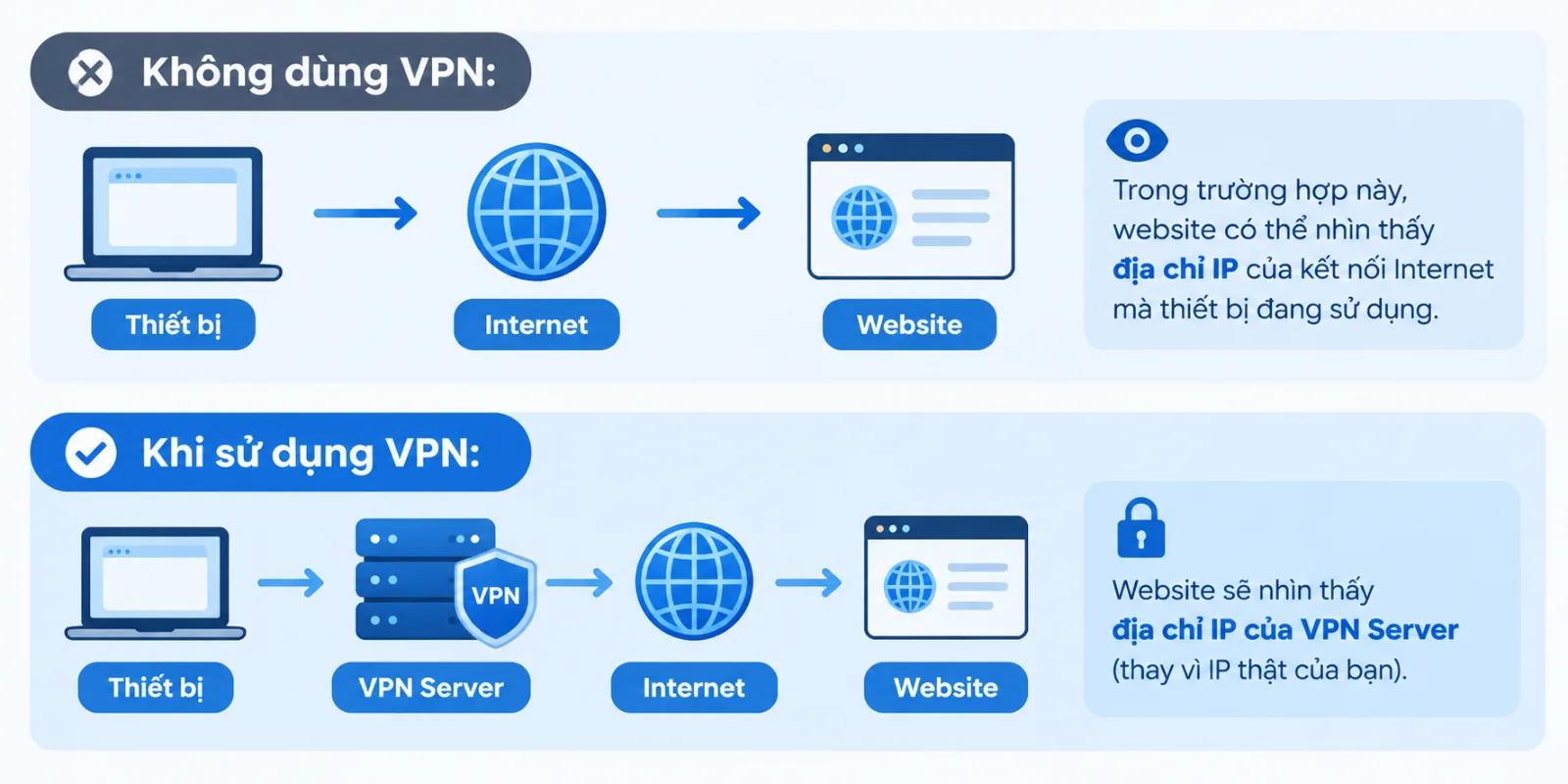
Website lúc này thường sẽ nhận diện IP của VPN Server thay vì IP kết nối ban đầu của thiết bị.
VPN phù hợp với người dùng có nhu cầu:
-
Thay đổi IP hiển thị
-
Tăng quyền riêng tư khi truy cập Internet
-
Bảo vệ kết nối trên một số mạng công cộng
Tuy nhiên, VPN thường được thiết lập ở cấp độ kết nối hoặc thiết bị. Nếu cần quản lý nhiều profile với nhiều IP khác nhau, Proxy hoặc Anti-Detect Browser có thể phù hợp hơn với mô hình này.
Proxy
Proxy hoạt động như một máy chủ trung gian giữa thiết bị và website:
Thiết bị → Proxy → Website
Khi sử dụng Proxy, website có thể nhìn thấy IP của Proxy thay vì IP kết nối ban đầu, tùy thuộc vào loại Proxy và cấu hình.
Một ưu điểm của Proxy là có thể sử dụng các Proxy khác nhau cho các môi trường trình duyệt khác nhau.
Ví dụ:
Profile A → Proxy A → IP A
Profile B → Proxy B → IP B
Profile C → Proxy C → IP C
Điều này đặc biệt hữu ích khi người dùng cần quản lý nhiều môi trường truy cập.
Anti-Detect Browser
VPN và Proxy là hai cách phổ biến để thay đổi hoặc kiểm soát IP mà website nhìn thấy. Tuy nhiên, khi cần sử dụng nhiều kết nối hoặc nhiều môi trường trình duyệt, việc quản lý IP có thể trở nên phức tạp hơn.
Đây là lúc Anti-Detect Browser có thể được sử dụng kết hợp với Proxy.
Anti-Detect Browser cho phép tạo nhiều Browser Profile riêng biệt. Mỗi profile có thể được gắn với một Proxy khác nhau, từ đó quản lý IP riêng cho từng môi trường.
Ví dụ:
Profile A → Proxy A → IP A
Profile B → Proxy B → IP B
Profile C → Proxy C → IP C
Trong mô hình này, Proxy là thành phần trực tiếp thay đổi IP, còn Anti-Detect Browser giúp quản lý các profile và thiết lập Proxy tương ứng.
InviBrowser hỗ trợ quản lý IP theo từng Browser Profile

InviBrowser là một Anti-Detect Browser cho phép người dùng tạo và quản lý nhiều Browser Profile độc lập.
Khi kết hợp với Proxy, mỗi profile có thể sử dụng một kết nối riêng:
Cách này giúp dễ dàng theo dõi profile nào đang sử dụng Proxy nào và IP nào, thay vì phải quản lý tất cả kết nối trên cùng một trình duyệt.
Ví dụ, thay vì:
Một trình duyệt → Một IP → Nhiều môi trường
có thể quản lý theo:
Profile 01 → Proxy 01 → IP 01 Profile 02 → Proxy 02 → IP 02 Profile 03 → Proxy 03 → IP 03
Điểm cần lưu ý là InviBrowser không tự thay đổi IP chỉ bằng cách tạo Browser Profile. IP mà website nhìn thấy phụ thuộc vào Proxy được thiết lập cho profile đó.
Vì sao quản lý IP theo từng Profile lại hữu ích?
Khi chỉ sử dụng một trình duyệt, tất cả kết nối thường được quản lý trong cùng một môi trường. Nếu cần sử dụng nhiều IP khác nhau, việc theo dõi từng kết nối có thể trở nên khó khăn.
Với Browser Profile, người dùng có thể tổ chức kết nối theo từng môi trường:
Profile A → Proxy A → IP A
Profile B → Proxy B → IP B
Profile C → Proxy C → IP C
Điều này đặc biệt hữu ích trong các trường hợp cần tách biệt kết nối, kiểm thử website từ nhiều IP hoặc quản lý nhiều môi trường truy cập độc lập.
Ngoài IP, mỗi Browser Profile còn có thể lưu trữ dữ liệu trình duyệt riêng như cookie, cache và một số thiết lập liên quan đến fingerprint. Tuy nhiên, đây là phần bổ trợ; IP vẫn là yếu tố chính khi mục tiêu là kiểm soát địa chỉ IP mà website nhìn thấy.
Đổi IP có đồng nghĩa với không lộ IP hoàn toàn?
Không hẳn.
Việc sử dụng VPN hoặc Proxy có thể khiến website nhìn thấy IP của máy chủ trung gian thay vì IP kết nối ban đầu, nhưng điều đó không có nghĩa mọi thông tin liên quan đến kết nối đều được ẩn hoàn toàn.
Một số yếu tố khác vẫn có thể liên quan đến việc nhận diện phiên truy cập, chẳng hạn:
-
Cookie
-
Browser Fingerprint
-
Thông tin đăng nhập
-
Dữ liệu phiên
-
Một số thông tin kết nối của trình duyệt
Cách kiểm tra IP sau khi thiết lập Proxy
Sau khi thiết lập Proxy, nên kiểm tra lại IP để xác nhận kết nối đang hoạt động đúng.
Quy trình cơ bản:
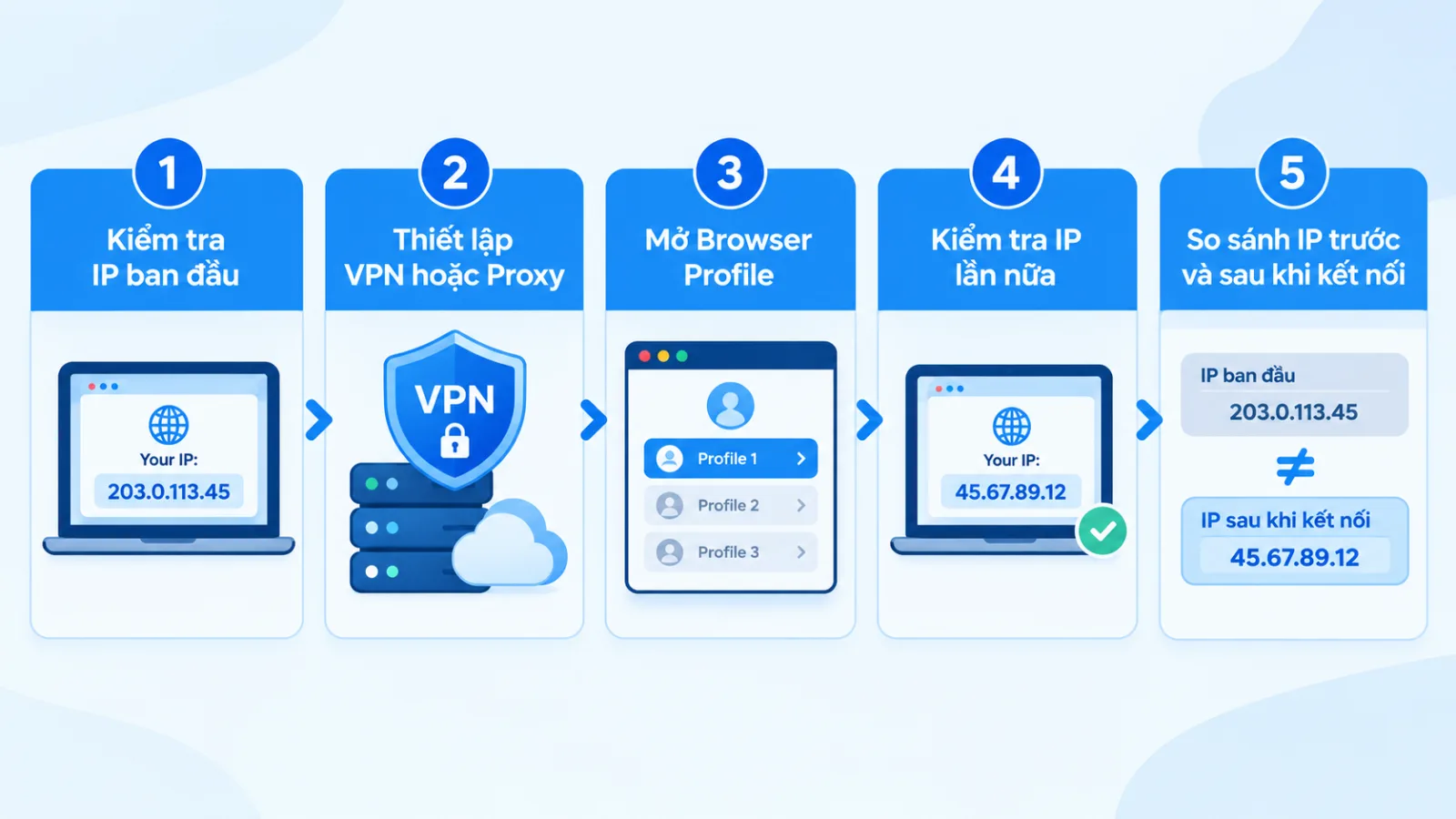
Nếu sử dụng nhiều Browser Profile trên InviBrowser, có thể kiểm tra từng profile để xác nhận IP tương ứng với Proxy đã thiết lập.
Những lưu ý khi muốn không lộ địa chỉ IP
Để kiểm soát IP tốt hơn, nên:
-
Chọn VPN hoặc Proxy đáng tin cậy.
-
Kiểm tra IP trước và sau khi kết nối.
-
Kiểm tra Proxy có hoạt động đúng với từng Browser Profile.
-
Kiểm tra WebRTC khi sử dụng VPN hoặc Proxy.
-
Không nhầm lẫn giữa đổi IP và ẩn danh hoàn toàn.
-
Tuân thủ chính sách của website hoặc nền tảng đang sử dụng.
KẾT LUẬN
Cách để không lộ địa chỉ IP thường bắt đầu từ việc kiểm soát kết nối Internet thông qua VPN hoặc Proxy. Bên cạnh đó, người dùng cũng nên chú ý đến WebRTC, cookie và Browser Fingerprint nếu mục tiêu là tăng quyền riêng tư hoặc tách biệt môi trường trình duyệt.
Với nhu cầu quản lý nhiều Browser Profile, anti-detect browser như InviBrowser có thể được sử dụng để quản lý profile và Proxy tập trung. Tuy nhiên, cần hiểu rõ rằng InviBrowser không phải công cụ tự động ẩn IP; IP hiển thị phụ thuộc vào kết nối hoặc Proxy được thiết lập cho profile.