
Cách kiểm tra Browser Fingerprint bằng CreepJS, Pixelscan và BrowserScan
Khi sử dụng Antidetect Browser, việc tạo Browser Profile và cấu hình Fingerprint mới chỉ là bước đầu. Bạn đã biết website có thể nhìn thấy những thông tin nào
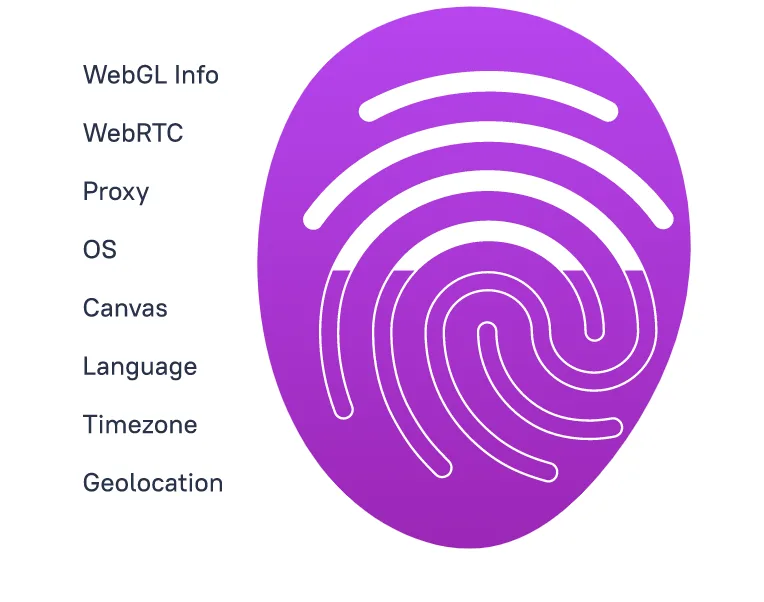
Khi sử dụng Antidetect Browser, việc tạo Browser Profile và cấu hình Fingerprint mới chỉ là bước đầu. Bạn đã biết website có thể nhìn thấy những thông tin nào từ trình duyệt của mình chưa? Các thông số như hệ điều hành, độ phân giải màn hình, múi giờ, Canvas, WebGL hay WebRTC đều có thể trở thành một phần của dấu vân tay trình duyệt.
Vậy làm thế nào để biết Browser Fingerprint đang hiển thị những thông tin gì? Có công cụ nào giúp kiểm tra IP, phát hiện rò rỉ WebRTC và xem các thông số trình duyệt không?
Trong bài viết này, chúng ta sẽ tìm hiểu 3 công cụ phổ biến gồm CreepJS, Pixelscan và BrowserScan, cùng cách sử dụng và đọc kết quả kiểm tra.
Trải nghiệm InviBrowser miễn phí để tạo Browser Profile riêng, thiết lập môi trường trình duyệt và kiểm tra các thông số Fingerprint.
Browser Fingerprint là gì? Vì sao cần kiểm tra?
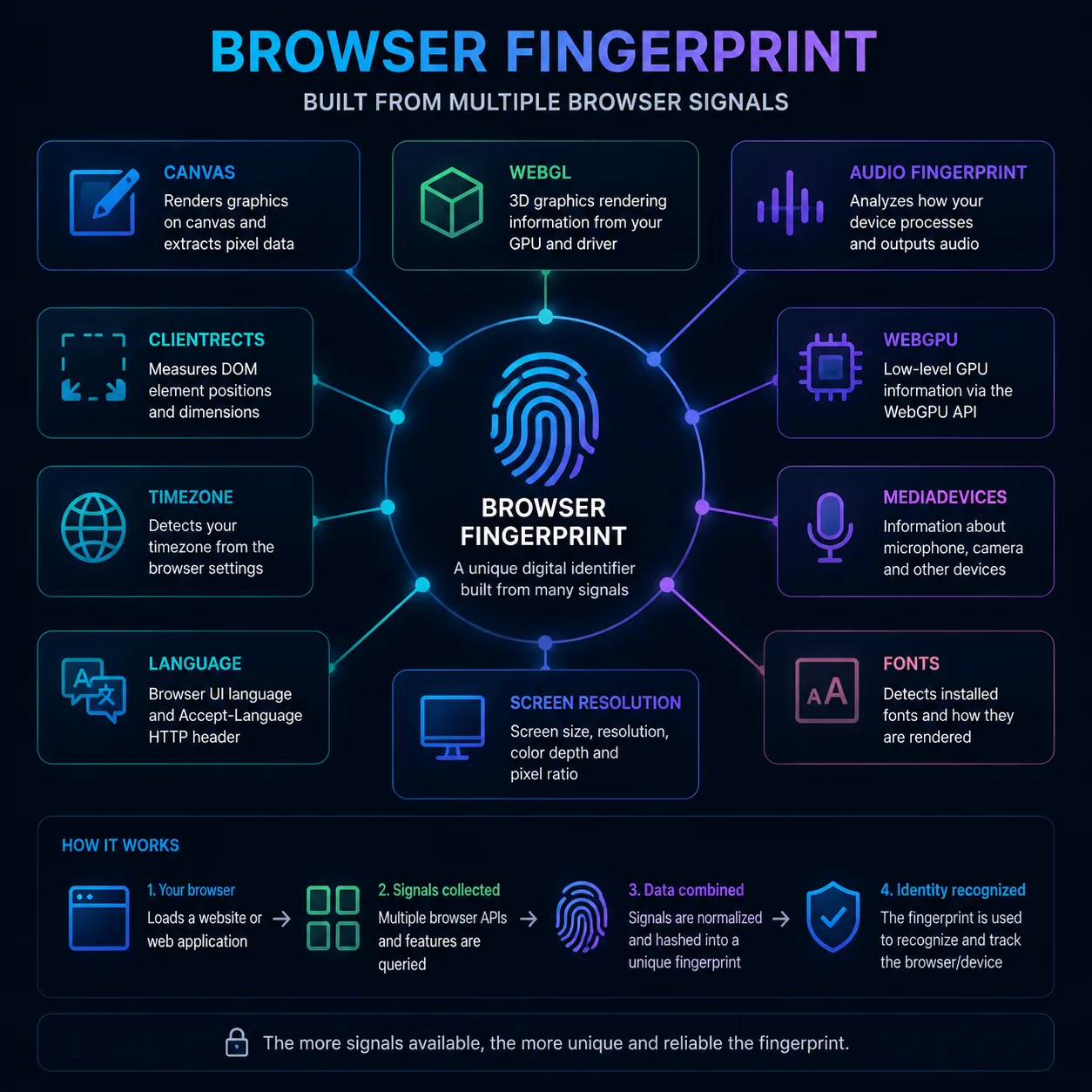
Browser Fingerprint (dấu vân tay trình duyệt) là tập hợp những thông tin kỹ thuật mà website có thể thu thập từ trình duyệt và thiết bị khi bạn truy cập.
Các thông tin này có thể bao gồm:
-
User Agent: Loại trình duyệt, phiên bản và hệ điều hành.
-
Screen Resolution: Độ phân giải màn hình.
-
Timezone: Múi giờ thiết bị.
-
Language: Ngôn ngữ trình duyệt.
-
Canvas: Kết quả hiển thị đồ họa Canvas.
-
WebGL: Thông tin liên quan đến khả năng xử lý đồ họa.
-
Audio: Các đặc điểm xử lý âm thanh.
-
WebRTC: Thông tin địa chỉ IP có thể được tiết lộ thông qua kết nối WebRTC.
Website có thể kết hợp những thông số này để nhận diện hoặc phân biệt các môi trường trình duyệt, ngay cả khi không sử dụng Cookie.
Vì vậy, kiểm tra Browser Fingerprint giúp bạn:
-
Biết trình duyệt đang cung cấp những thông tin nào.
-
Kiểm tra địa chỉ IP và thông tin kết nối.
-
Phát hiện một số dấu hiệu rò rỉ WebRTC hoặc DNS.
-
Nhận biết các thông số không nhất quán.
-
Kiểm tra cấu hình Browser Profile trong quá trình sử dụng.
Tuy nhiên, kết quả từ một công cụ kiểm tra không thể đại diện cho toàn bộ cách một website đánh giá trình duyệt.
CreepJS – Kiểm tra chi tiết các thông số Fingerprint
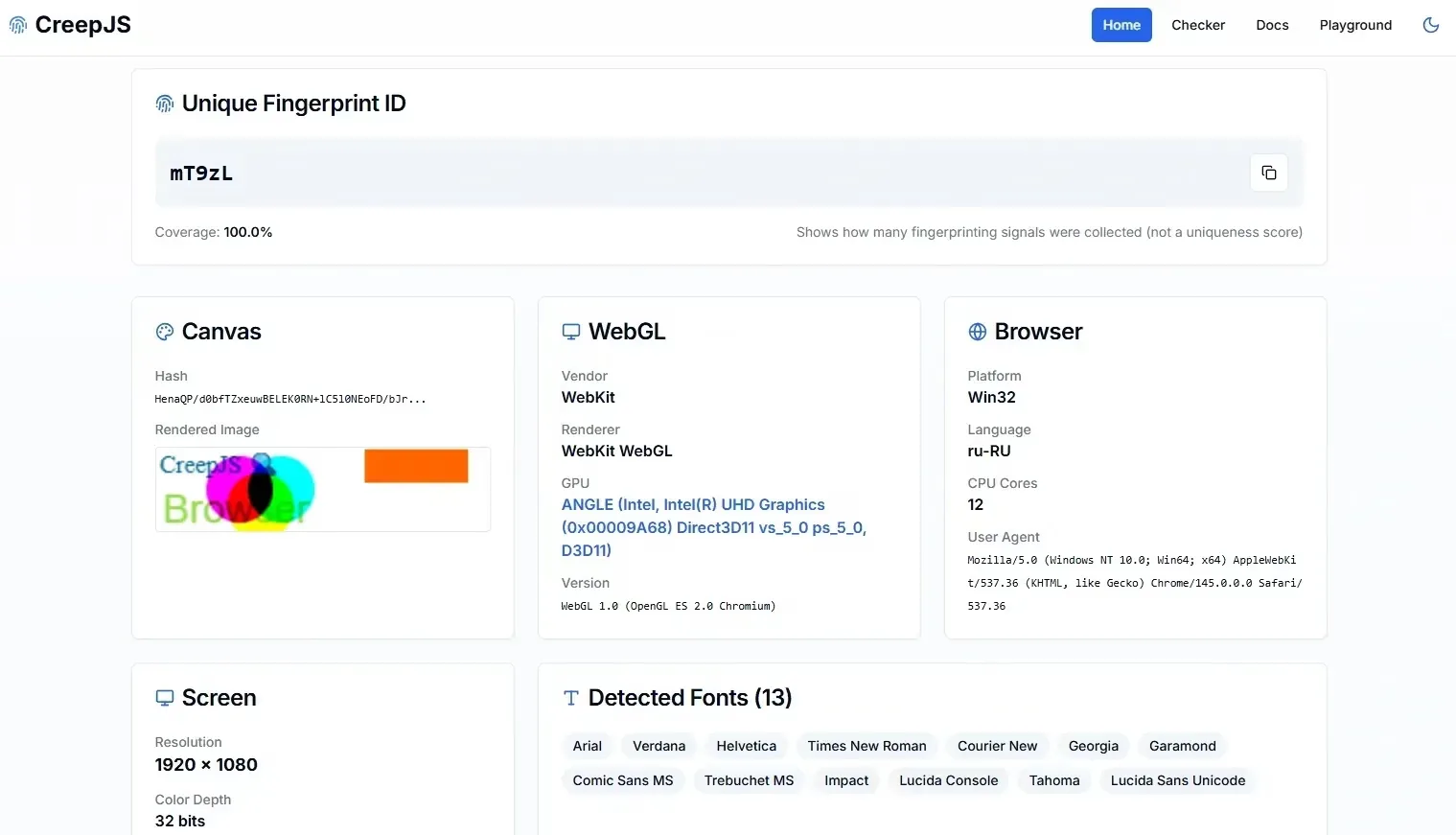
CreepJS là công cụ kiểm tra Browser Fingerprint, cho phép xem các thông tin mà trình duyệt cung cấp thông qua nhiều API khác nhau.
Công cụ hiện mô tả 59 phép kiểm tra thuộc 8 nhóm tín hiệu, bao gồm đồ họa, thiết bị, hệ thống, khả năng trình duyệt, mạng và các cơ chế bảo vệ quyền riêng tư.
Bước 1: Truy cập website
Mở trình duyệt và truy cập:
Bước 2: Chờ hệ thống quét
Sau khi truy cập, CreepJS tự động thu thập các thông số từ trình duyệt hiện tại.
Bạn không cần nhập thông tin hay thực hiện cấu hình phức tạp.
Bước 3: Xem kết quả Fingerprint
Sau khi quét hoàn tất, bạn có thể kiểm tra các nhóm thông tin:
-
Fingerprint ID: Mã chẩn đoán được tạo từ các thông số trình duyệt.
-
User Agent: Thông tin trình duyệt và hệ điều hành.
-
Graphics: Các dữ liệu liên quan đến Canvas, WebGL và hiển thị đồ họa.
-
Screen: Độ phân giải và thông số màn hình.
-
Hardware: CPU, bộ nhớ và một số thông tin phần cứng được trình duyệt cung cấp.
-
Timezone: Múi giờ.
-
Languages: Ngôn ngữ trình duyệt.
-
WebRTC: Thông tin liên quan đến kết nối WebRTC.
-
Consistency: Các dấu hiệu không nhất quán giữa những thông số được thu thập.
Bước 4: Kiểm tra các thông số chi tiết
Bạn có thể mở từng nhóm để xem giá trị cụ thể thay vì chỉ nhìn vào Fingerprint ID.
Ví dụ, kiểm tra User Agent, hệ điều hành, múi giờ, Canvas và WebGL để hiểu trình duyệt đang cung cấp dữ liệu gì.
CreepJS giúp kiểm tra những gì?
Điểm đáng chú ý của CreepJS là khả năng hiển thị khá chi tiết từng tín hiệu.
Thay vì chỉ đưa ra một kết quả tổng quát, công cụ cho phép xem những dữ liệu nào được thu thập thành công, dữ liệu nào không khả dụng và những điểm nào có dấu hiệu không nhất quán.
Lưu ý: Fingerprint ID không phải điểm đánh giá độ an toàn hay xác suất bị phát hiện. Những thông số không thu thập được cũng không đồng nghĩa với việc trình duyệt có vấn đề. Ngoài ra, kiểm tra WebRTC của CreepJS có kết nối đến máy chủ STUN của Google, vì vậy cần lưu ý thông tin IP khi sử dụng.
Pixelscan – Kiểm tra Fingerprint, IP và Proxy
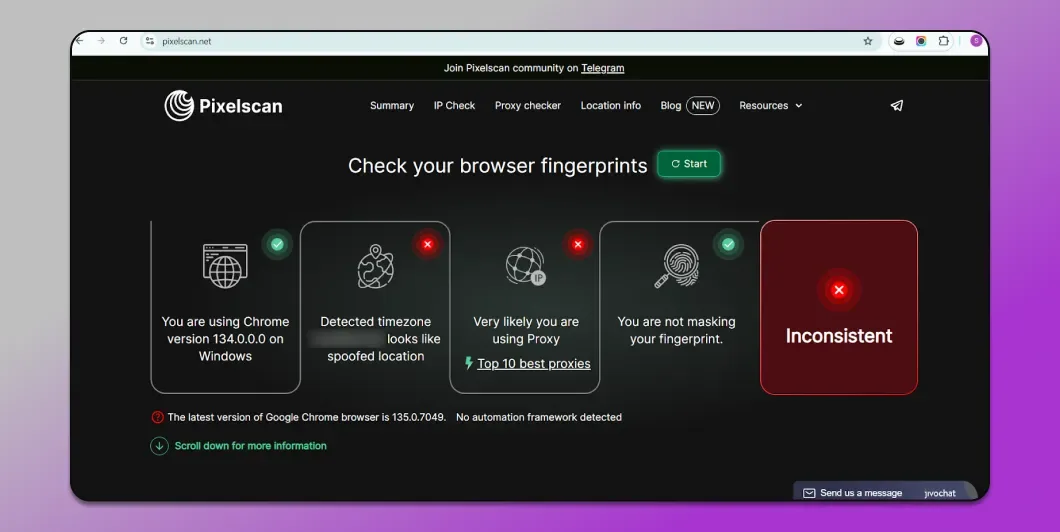
Nếu CreepJS tập trung vào việc phân tích các tín hiệu trình duyệt, Pixelscan cung cấp thêm những thông tin liên quan đến IP, Proxy và kết nối mạng.
Công cụ có thể kiểm tra các nhóm dữ liệu như:
-
Thông tin trình duyệt.
-
Vị trí và địa chỉ IP.
-
Độ phân giải màn hình.
-
Phông chữ.
-
User Agent.
-
Ngôn ngữ.
-
Thông số phần cứng.
-
Fingerprint.
-
Các dấu hiệu liên quan đến tự động hóa.
Pixelscan cũng cung cấp những công cụ riêng để kiểm tra IP, Proxy, DNS và danh sách IP bị đánh dấu.
Hướng dẫn kiểm tra bằng Pixelscan
Bước 1: Truy cập Pixelscan
Mở đường dẫn:
https://pixelscan.net/fingerprint-check
Bước 2: Chờ hệ thống thu thập dữ liệu
Pixelscan sẽ tự động quét môi trường trình duyệt và hiển thị kết quả sau khi hoàn tất.
Bước 3: Xem các nhóm thông tin
Bạn nên chú ý những mục sau:
-
Location: Vị trí địa lý được xác định từ kết nối.
-
Date & Time: Thông tin ngày giờ.
-
Screen: Độ phân giải và kích thước màn hình.
-
Fonts: Danh sách phông chữ được nhận diện.
-
User-Agent: Thông tin trình duyệt.
-
Language: Ngôn ngữ.
-
Hardware: Các thông số phần cứng.
-
Proxy: Thông tin liên quan đến kết nối Proxy.
-
Fingerprint: Các dữ liệu tạo nên dấu vân tay trình duyệt.
-
Bot Check: Một số dấu hiệu liên quan đến trình duyệt tự động hóa.
Bước 4: Kiểm tra các công cụ bổ sung
Ngoài trang kiểm tra Fingerprint, bạn có thể sử dụng những công cụ riêng của Pixelscan để xem:
-
IP Address Check.
-
Proxy Check.
-
DNS Leak Test.
-
IP Blacklist Test.
Khi nào nên sử dụng Pixelscan?
Pixelscan hữu ích khi bạn muốn kiểm tra tổng quan cả môi trường trình duyệt lẫn kết nối mạng.
Đặc biệt, nếu đang gặp vấn đề với Proxy hoặc muốn kiểm tra thông tin IP, vị trí, múi giờ và các dữ liệu trình duyệt được hiển thị, đây là một công cụ đáng tham khảo.
BrowserScan – Kiểm tra tổng quan môi trường trình duyệt
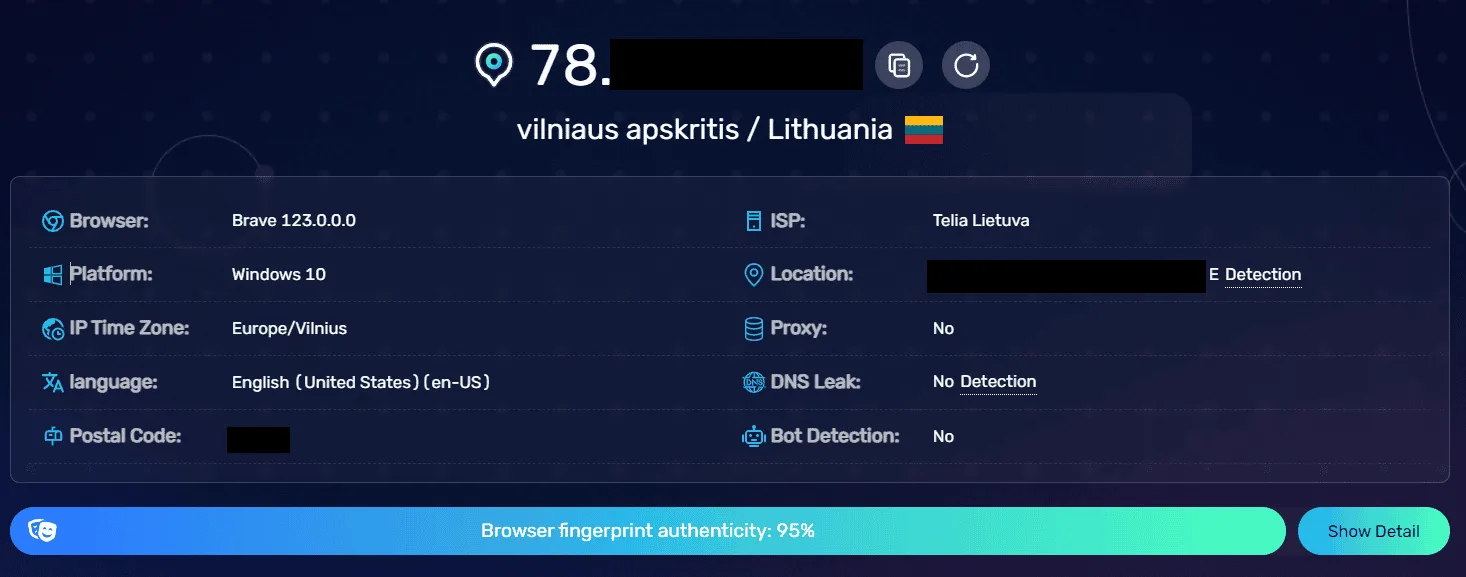
BrowserScan là công cụ giúp xem tổng quan những thông tin trình duyệt và thiết bị có thể cung cấp cho website.
Khác với việc chỉ xem một vài thông số riêng lẻ, BrowserScan tổng hợp nhiều nhóm dữ liệu trong cùng một trang kiểm tra.
Các thông tin đáng chú ý gồm:
-
Địa chỉ IP và vị trí.
-
Nhà cung cấp Internet.
-
Trạng thái Proxy.
-
Múi giờ và ngôn ngữ.
-
Hệ điều hành và phiên bản trình duyệt.
-
WebRTC và DNS.
-
Canvas và WebGL.
-
Audio và WebGPU.
-
Độ phân giải màn hình.
-
Phông chữ.
-
Một số dấu hiệu liên quan đến tự động hóa.
Hướng dẫn kiểm tra bằng BrowserScan
Bước 1: Truy cập BrowserScan
Mở website:
Bước 2: Chờ hệ thống kiểm tra
Trang chủ sẽ tự động thu thập thông tin từ trình duyệt và kết nối mạng hiện tại.
Bước 3: Xem kết quả tổng quan
Bạn có thể kiểm tra các mục:
-
IP: Địa chỉ IP đang sử dụng.
-
Location: Quốc gia, khu vực và thành phố.
-
Proxy: Thông tin nhận diện Proxy.
-
DNS Leak: Kết quả kiểm tra rò rỉ DNS.
-
WebRTC: Địa chỉ được phát hiện thông qua WebRTC.
-
Browser: Loại và phiên bản trình duyệt.
-
Platform: Hệ điều hành.
-
Hardware: Các thông số phần cứng và đồ họa.
-
Software: Múi giờ, ngôn ngữ và các thiết lập phần mềm.
-
Bot Detection: Một số tín hiệu liên quan đến tự động hóa.
Bước 4: Mở báo cáo chi tiết
Nếu muốn kiểm tra sâu hơn, bạn có thể mở các công cụ riêng như WebRTC Leak Test, DNS Leak Test, Canvas Detection hoặc WebGPU Browser Report.
Chỉ số Browser Fingerprint Authenticity có ý nghĩa gì?
BrowserScan hiển thị chỉ số Browser Fingerprint Authenticity để tổng hợp kết quả kiểm tra.
Bạn có thể sử dụng chỉ số này như một thông tin tham khảo, nhưng không nên xem 100% là bảo đảm rằng trình duyệt hoàn toàn an toàn hoặc không thể bị nhận diện.
Điều quan trọng hơn là đọc các thông số cụ thể và hiểu vì sao công cụ đưa ra cảnh báo.
So sánh CreepJS, Pixelscan và BrowserScan
Mỗi công cụ có cách trình bày và nhóm kiểm tra khác nhau. Bạn có thể tham khảo bảng sau để lựa chọn công cụ phù hợp:
Nhìn chung:
-
CreepJS: Phù hợp khi muốn xem chi tiết các tín hiệu cấu thành Browser Fingerprint.
-
Pixelscan: Phù hợp khi muốn kiểm tra tổng hợp Fingerprint, IP, Proxy và kết nối mạng.
-
BrowserScan: Phù hợp khi muốn xem nhiều thông tin về trình duyệt, thiết bị và các tín hiệu mạng trên cùng giao diện.
Bạn không nhất thiết phải chỉ sử dụng một công cụ. Có thể kết hợp cả ba để có thêm góc nhìn về môi trường trình duyệt.
Nên kiểm tra những thông số nào khi đọc kết quả Fingerprint?
Dù sử dụng công cụ nào, bạn cũng nên chú ý một số nhóm thông số quan trọng dưới đây.
IP và vị trí địa lý
Kiểm tra địa chỉ IP mà website nhìn thấy, cùng thông tin quốc gia và khu vực được xác định.
Nếu đang sử dụng Proxy, hãy đối chiếu kết quả với thông tin từ nhà cung cấp Proxy.
WebRTC
WebRTC là công nghệ hỗ trợ giao tiếp thời gian thực trên trình duyệt.
Trong một số cấu hình mạng, WebRTC có thể tiết lộ thêm địa chỉ IP ngoài địa chỉ được hiển thị khi truy cập website thông thường.
Bạn có thể sử dụng Pixelscan hoặc BrowserScan để kiểm tra thông tin này.
Múi giờ và ngôn ngữ
Đây là những thông số trình duyệt thường cung cấp cho website.
Bạn nên kiểm tra kết quả hiển thị có đúng với thiết lập thực tế của thiết bị hay không.
User Agent và hệ điều hành
User Agent cung cấp thông tin về loại trình duyệt, phiên bản và hệ điều hành được khai báo.
Kết quả nên được đọc cùng các thông số nền tảng và phần cứng khác, thay vì chỉ xem riêng một trường.
Canvas và WebGL
Canvas và WebGL phản ánh một số đặc điểm liên quan đến quá trình hiển thị đồ họa.
CreepJS, Pixelscan và BrowserScan đều có các mục giúp kiểm tra những tín hiệu này.
Các cảnh báo về tính nhất quán
Nếu công cụ hiển thị cảnh báo, hãy xem chính xác thông số nào đang được đánh dấu.
Một số giá trị không khả dụng có thể xuất phát từ giới hạn API, quyền riêng tư hoặc khả năng hỗ trợ của trình duyệt. Không nên mặc định mọi cảnh báo đều là lỗi.
Cách kiểm tra Browser Fingerprint theo một quy trình thống nhất
Để kết quả dễ theo dõi và so sánh, bạn có thể thực hiện theo quy trình sau:
-
Mở Browser Profile cần kiểm tra.
-
Truy cập CreepJS và lưu lại báo cáo.
-
Mở Pixelscan để kiểm tra Fingerprint và thông tin kết nối.
-
Truy cập BrowserScan để xem tổng quan môi trường.
-
Ghi lại những thông số quan trọng như IP, hệ điều hành, múi giờ, ngôn ngữ, Canvas và WebGL.
-
Đối chiếu kết quả với cấu hình thực tế của trình duyệt và thiết bị.
Nếu kiểm tra lại sau khi thay đổi cấu hình, nên giữ nguyên các điều kiện thử nghiệm và ghi rõ thời điểm kiểm tra. Điều này giúp xác định thay đổi nào đến từ thiết lập trình duyệt, kết nối mạng hoặc bản cập nhật phần mềm.
Không nên cố đạt điểm tuyệt đối trên mọi công cụ bằng cách thay đổi tùy tiện các thông số. Các công cụ có phương pháp thu thập và đánh giá khác nhau, nên một kết quả tốt không đồng nghĩa với việc mọi website sẽ đưa ra cùng đánh giá.
Kiểm tra Browser Fingerprint trên InviBrowser
Nếu đang sử dụng InviBrowser, bạn có thể kết hợp các công cụ trên để kiểm tra môi trường của Browser Profile.
Quy trình cơ bản:
Bước 1: Tạo Browser Profile trên InviBrowser.
Bước 2: Thiết lập các thông số Fingerprint và Proxy theo nhu cầu sử dụng hợp lệ.
Bước 3: Khởi chạy Profile.
Bước 4: Truy cập CreepJS, Pixelscan hoặc BrowserScan ngay trong Profile đó.
Bước 5: Xem các thông số được thu thập và đối chiếu với cấu hình đã thiết lập.
InviBrowser hỗ trợ quản lý các thành phần như:
-
Browser Profile riêng.
-
Cookie và Session.
-
Browser Fingerprint.
-
Proxy theo từng Profile.
-
Group và Tag để phân loại hồ sơ.
-
Kiểm tra trạng thái Proxy.
Nhờ đó, bạn có thể quản lý môi trường trình duyệt tập trung và thuận tiện hơn khi cần kiểm tra từng Profile.
Trải nghiệm InviBrowser miễn phí để tạo Browser Profile, cấu hình Proxy và kiểm tra các thông số trình duyệt bằng những công cụ trên.
Kết luận
CreepJS, Pixelscan và BrowserScan là ba công cụ hữu ích để tìm hiểu những thông tin mà trình duyệt và thiết bị cung cấp cho website.
Mỗi công cụ có thế mạnh riêng: CreepJS tập trung vào các tín hiệu Fingerprint chi tiết, Pixelscan kết hợp kiểm tra IP và Proxy, còn BrowserScan cung cấp báo cáo tổng quan về trình duyệt, thiết bị và kết nối mạng.
Khi kết hợp các công cụ này với InviBrowser, bạn có thể chủ động kiểm tra các thông số của từng Browser Profile, theo dõi Proxy và quản lý môi trường trình duyệt tập trung hơn.
Xem thêm:
-
Browser Fingerprint là gì? Dấu vân tay trình duyệt hoạt động như thế nào?
-
Antidetect Browser là gì? Giải thích từ A-Z cho người mới bắt đầu
-
Proxy là gì? Cách hoạt động và hướng dẫn sử dụng Proxy cho người mới
Bạn có thể trải nghiệm InviBrowser miễn phí để tạo và kiểm tra Browser Profile, Proxy và Fingerprint theo nhu cầu sử dụng.