
Cách thêm và khôi phục tài khoản Facebook Business Manager
Facebook Business Manager là nơi nhiều doanh nghiệp, Agency và người chạy quảng cáo quản lý Page, tài khoản quảng cáo, Instagram và quyền truy cập của từng
Facebook Business Manager là nơi nhiều doanh nghiệp, Agency và người chạy quảng cáo quản lý Page, tài khoản quảng cáo, Instagram và quyền truy cập của từng thành viên.
Hiện nay, Meta sử dụng nhiều tên gọi như Meta Business Suite và Business Portfolio trên giao diện mới. Vì vậy, nếu bạn không còn thấy chữ “Business Manager” giống các hướng dẫn cũ thì chưa chắc tính năng đã biến mất; nhiều công cụ quản lý doanh nghiệp đã được đưa vào Meta Business Suite.
Vấn đề thường phát sinh khi bạn cần thêm người mới vào hệ thống, thêm lại tài khoản quảng cáo hoặc đột nhiên không còn quyền truy cập Business đã sử dụng trước đó.
Bài viết này sẽ hướng dẫn cách xử lý theo từng trường hợp.
Trải nghiệm InviBrowser miễn phí nếu bạn đang vận hành nhiều tài khoản Facebook và cần quản lý từng môi trường đăng nhập riêng.
Facebook Business Manager dùng để làm gì?
Facebook Business Manager, hiện thường xuất hiện dưới dạng Business Portfolio trong Meta Business Suite, giúp doanh nghiệp quản lý các tài sản như:
-
Facebook Page.
-
Tài khoản quảng cáo.
-
Tài khoản Instagram.
-
Catalog.
-
Các tài sản kinh doanh khác.
-
Người dùng và quyền truy cập.
Meta cũng khuyến nghị doanh nghiệp thêm những người cần tạo hoặc quản lý quảng cáo vào Business Portfolio và chỉ định đúng Page, tài khoản quảng cáo hoặc tài sản mà họ cần sử dụng.
Vì vậy, khi nói “thêm tài khoản vào Business Manager”, cần xác định bạn đang muốn thêm:
-
Một người dùng.
-
Một tài khoản quảng cáo.
-
Một Page.
-
Một tài khoản Instagram.
-
Hoặc lấy lại quyền truy cập Business đã mất.
Mỗi trường hợp sẽ có cách xử lý khác nhau.
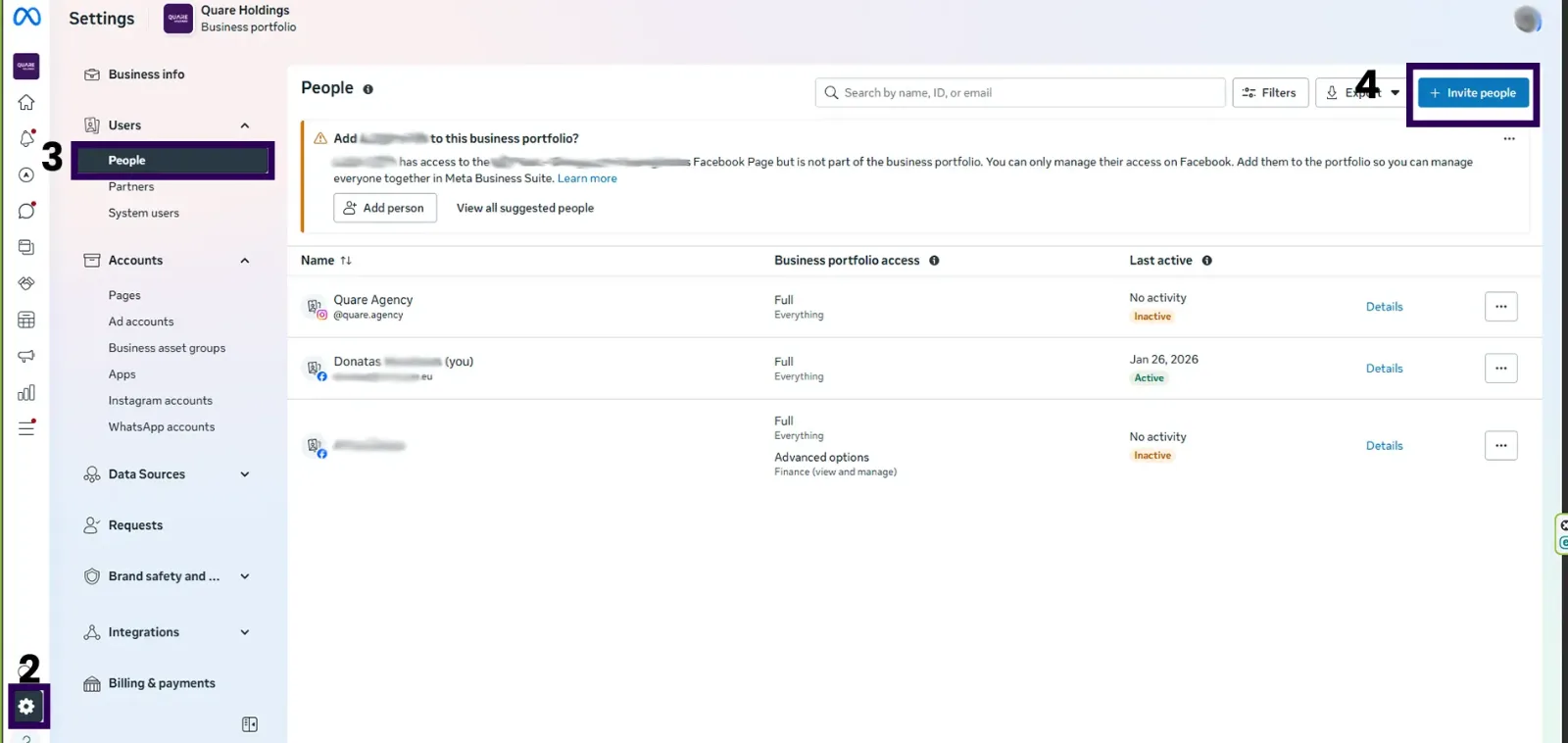
Cách thêm người vào Facebook Business Manager
Nếu muốn nhân viên hoặc thành viên trong Team cùng quản lý tài sản doanh nghiệp, không nên gửi tài khoản Facebook cá nhân và mật khẩu cho nhau.
Cách phù hợp hơn là thêm người đó vào Business Portfolio và cấp đúng quyền cần thiết.
Thông thường, người có quyền kiểm soát đầy đủ đối với Business Portfolio mới có thể thêm người khác và gán tài sản cho họ.
Bạn có thể thực hiện theo hướng:
Meta Business Suite → Cài đặt → Người dùng → Người → Thêm người
Sau đó:
-
Nhập email của người cần thêm.
-
Chọn mức quyền phù hợp.
-
Chọn những tài sản người đó được phép sử dụng.
-
Xác nhận lời mời.
Bạn có thể chỉ giao một số tài sản cụ thể thay vì cấp toàn bộ Business.
Ví dụ:
Nhân viên chạy Ads → Page A + tài khoản quảng cáo A
Nhân viên Content → Page A
Agency → tài khoản quảng cáo của khách hàng theo quyền được cấp
Điều này giúp hạn chế việc một người có quá nhiều quyền không cần thiết.
Cách thêm tài khoản quảng cáo vào Business Manager
Nếu muốn quản lý tài khoản quảng cáo trong Business Portfolio, trước tiên cần xác định tài khoản đó thuộc về ai.
Có ba tình huống thường gặp:
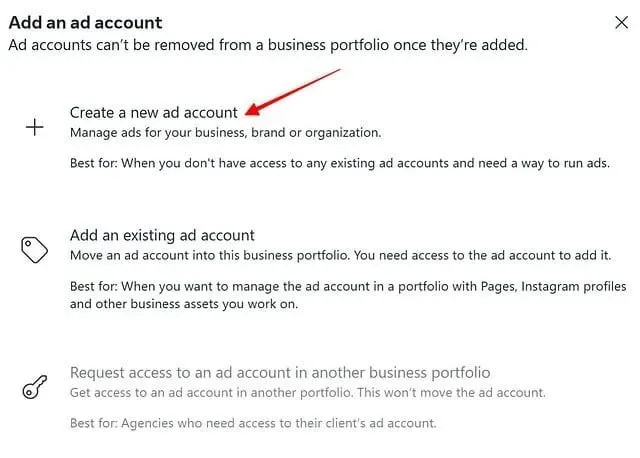
Tạo tài khoản quảng cáo mới
Phù hợp khi doanh nghiệp chưa có tài khoản quảng cáo và muốn tạo mới để sử dụng trong Business Portfolio.
Thêm tài khoản quảng cáo hiện có
Dùng khi tài khoản quảng cáo đã thuộc quyền sở hữu của bạn và muốn đưa nó vào Business Portfolio để quản lý cùng Page, Instagram và các tài sản khác.
Yêu cầu quyền truy cập tài khoản quảng cáo
Phù hợp với Agency hoặc người chạy Ads thuê.
Trong trường hợp này, tài khoản quảng cáo vẫn thuộc Business của khách hàng, còn bạn chỉ được cấp quyền để làm việc.
Meta cũng phân biệt việc thêm tài khoản quảng cáo vào Portfolio với yêu cầu quyền truy cập tài khoản thuộc Portfolio khác.
Điểm này rất quan trọng vì nếu tài khoản quảng cáo thuộc khách hàng, Agency thường nên yêu cầu quyền truy cập thay vì chuyển quyền sở hữu tài khoản sang Business của mình.
Khi nào cần khôi phục Facebook Business Manager?
Không phải mọi trường hợp “không vào được Business Manager” đều giống nhau.
Một số tình huống phổ biến gồm:
-
Bạn bị gỡ khỏi Business Portfolio.
-
Không còn quyền quản trị.
-
Business không còn xuất hiện trong danh sách.
-
Tài khoản Facebook cá nhân bị hạn chế.
-
Quyền quảng cáo của tài khoản cá nhân bị hạn chế.
-
Tài khoản quảng cáo bị vô hiệu hóa.
-
Cả Business Portfolio bị hạn chế.
-
Meta yêu cầu xác minh danh tính hoặc xác minh doanh nghiệp.
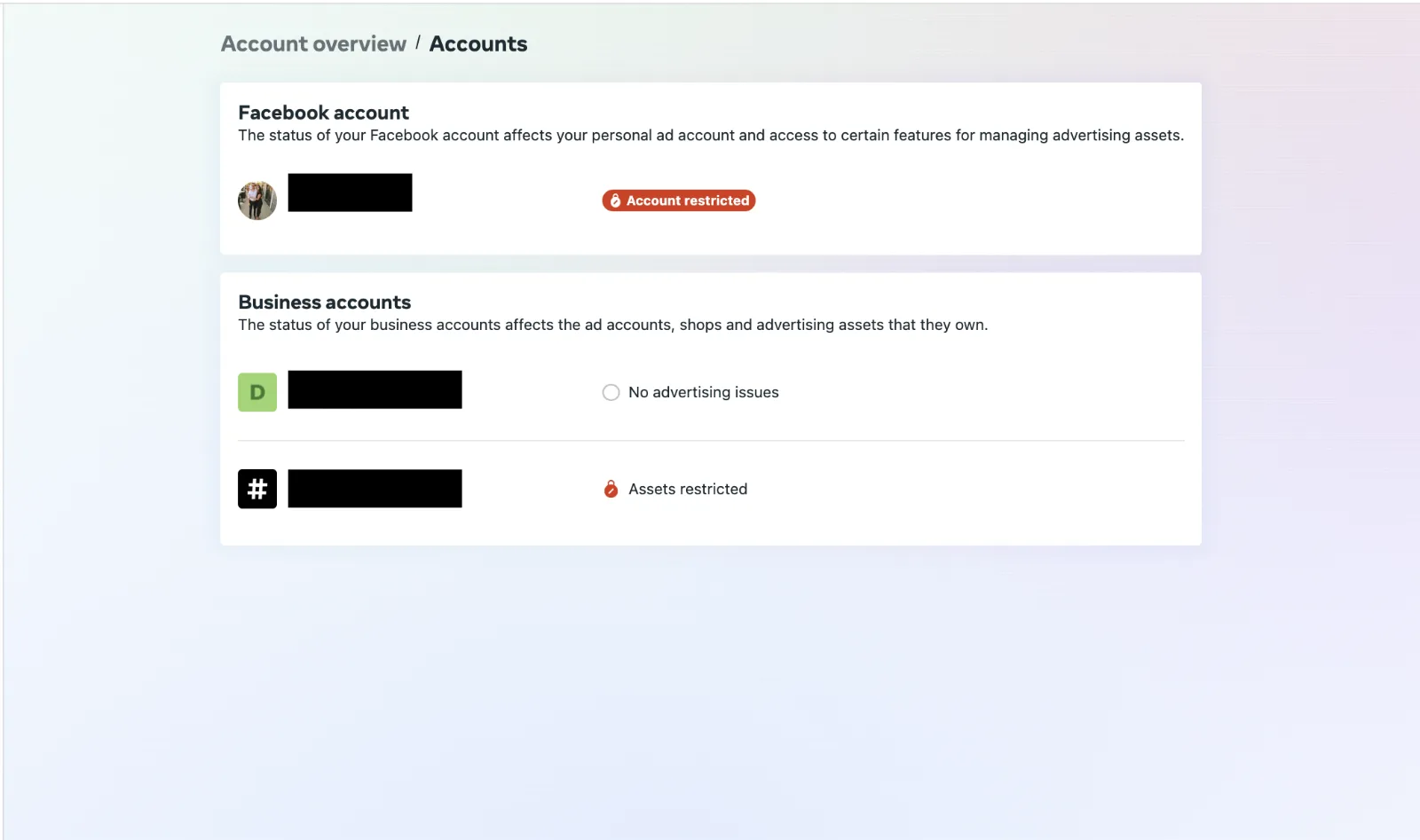
Trước khi gửi kháng nghị, hãy xác định chính xác đối tượng nào đang bị hạn chế.
Đây là bước quan trọng vì Meta có thể áp dụng hạn chế ở nhiều cấp khác nhau: tài khoản quảng cáo, tài khoản cá nhân, Page hoặc toàn bộ Business Portfolio.
Trường hợp 1: Bị gỡ khỏi Business Manager nhưng Business vẫn hoạt động
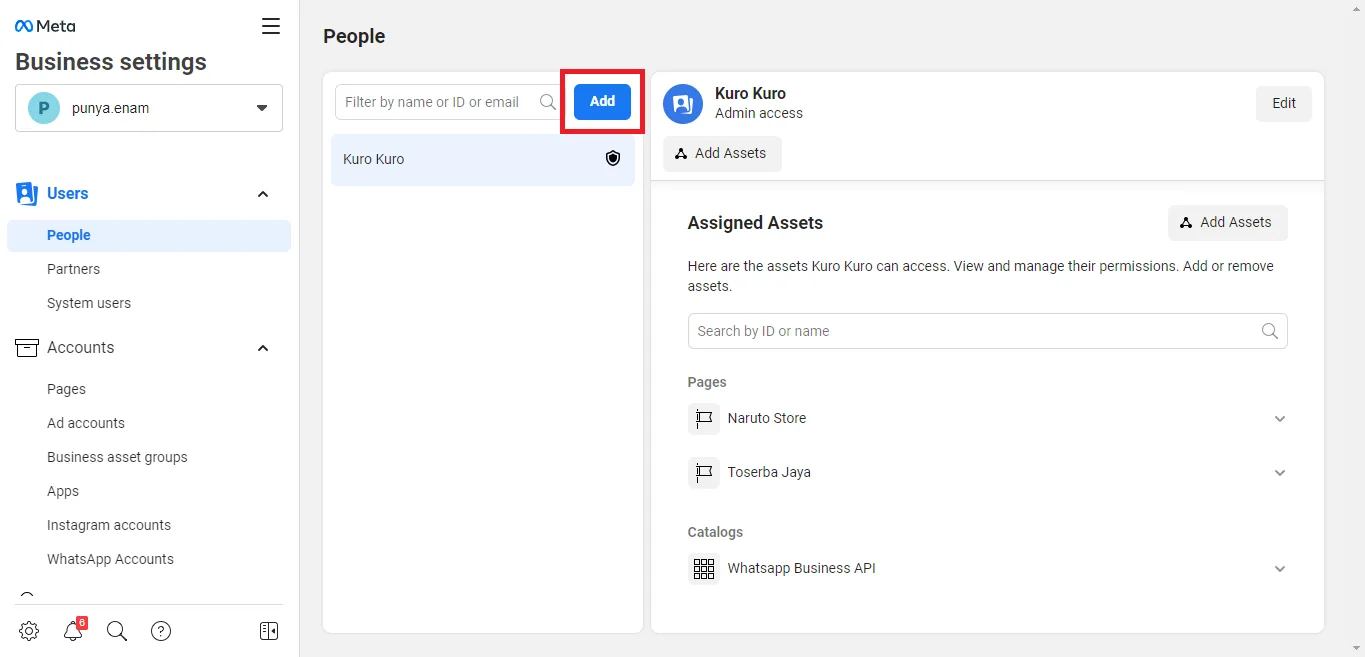
Nếu Business vẫn hoạt động và còn một quản trị viên khác có quyền kiểm soát đầy đủ, đây thường là trường hợp dễ xử lý nhất.
Bạn có thể yêu cầu quản trị viên đó:
-
Mở phần cài đặt Business Portfolio.
-
Vào mục Người dùng.
-
Thêm lại email/tài khoản của bạn.
-
Gán lại Page, tài khoản quảng cáo và những tài sản cần thiết.
Nếu công ty có nhiều Admin, việc khôi phục quyền truy cập thường đơn giản hơn rất nhiều.
Đây cũng là lý do không nên để toàn bộ Business chỉ phụ thuộc vào một tài khoản quản trị duy nhất.
Trường hợp 2: Không còn ai có quyền kiểm soát đầy đủ
Tình huống khó hơn xảy ra khi:
-
Admin cũ đã nghỉ việc.
-
Tài khoản Admin bị khóa.
-
Không còn ai có toàn quyền Business.
-
Quyền sở hữu Business bị gián đoạn.
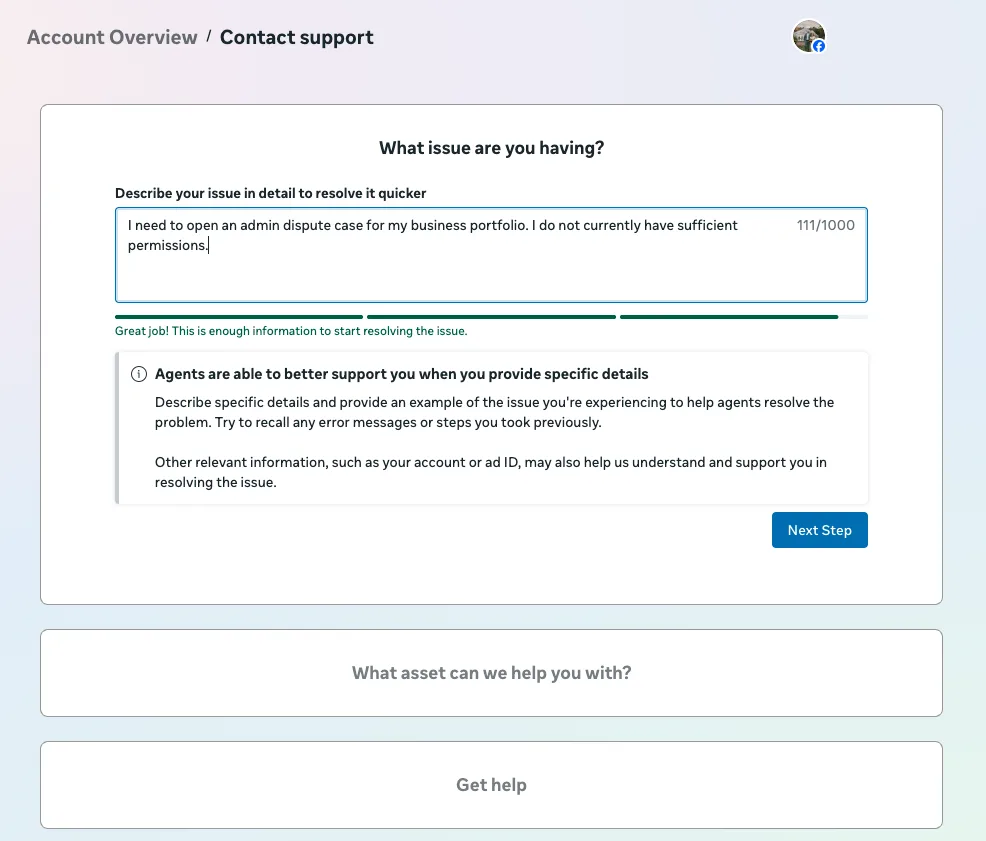
Meta có quy trình yêu cầu quyền kiểm soát Business trong một số trường hợp không còn ai trong tổ chức có quyền đầy đủ.
Khi xử lý trường hợp này, bạn nên chuẩn bị trước:
-
Tên doanh nghiệp.
-
ID Business Portfolio.
-
Page liên quan.
-
Tài khoản quảng cáo liên quan.
-
Email doanh nghiệp.
-
Giấy tờ doanh nghiệp nếu Meta yêu cầu.
-
Bằng chứng cho thấy bạn có quyền đại diện doanh nghiệp.
Thông tin cung cấp càng nhất quán, quá trình xác minh quyền sở hữu càng dễ xử lý hơn.
Trường hợp 3: Tài khoản quảng cáo hoặc Business bị hạn chế
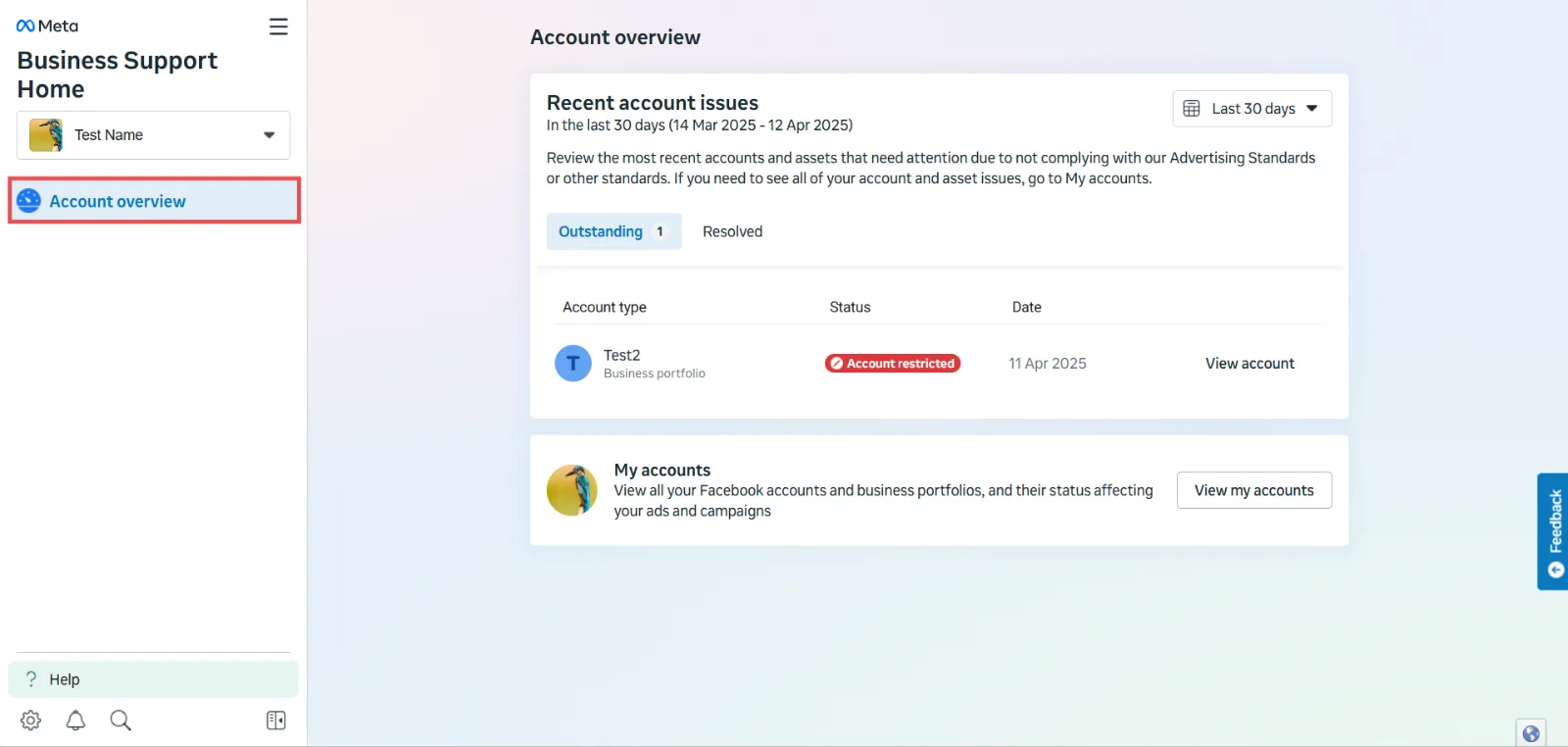
Nếu bạn vẫn truy cập được Business nhưng thấy thông báo hạn chế quảng cáo, hãy kiểm tra trong Meta Business Support Home.
Khu vực này cho phép xem trạng thái của Business Portfolio, tài khoản quảng cáo, Page và các tài sản đang gặp vấn đề.
Thông thường, quy trình sẽ là:
Business Support Home → Tổng quan trạng thái tài khoản → chọn tài sản bị hạn chế → xem “Bạn có thể làm gì”
Tùy trường hợp, Meta có thể yêu cầu bạn:
-
Xác nhận danh tính.
-
Hoàn tất xác minh.
-
Bảo mật lại tài khoản.
-
Yêu cầu xem xét lại.
Nếu xuất hiện nút Request review/Yêu cầu xem xét, tài khoản có quyền Admin có thể gửi yêu cầu để Meta kiểm tra lại quyết định.
Kháng nghị Facebook Business Manager mất bao lâu?
Meta cho biết quá trình xem xét hạn chế quảng cáo thường hoàn tất trong khoảng 48 giờ, nhưng một số trường hợp có thể lâu hơn.
Không có nghĩa cứ đủ 48 giờ là chắc chắn Business sẽ được khôi phục.
Thời gian thực tế còn phụ thuộc vào:
-
Loại hạn chế.
-
Việc có cần xác minh danh tính hay không.
-
Tài liệu được yêu cầu.
-
Tình trạng bảo mật.
-
Kết quả đánh giá chính sách.
Meta cũng giới hạn số lần có thể yêu cầu xem xét trong một số trường hợp. Vì vậy, không nên liên tục gửi nhiều yêu cầu giống nhau khi chưa có kết quả.
Không thấy nút “Yêu cầu xem xét” thì làm sao?
Không phải tài khoản nào cũng luôn có nút Request review.
Nếu không thấy, hãy kiểm tra lần lượt:
Bạn có phải Admin không?
Meta yêu cầu người gửi yêu cầu xem xét phải có quyền Admin trên tài khoản hoặc tài sản liên quan.
Meta có đang yêu cầu hoàn thành bước khác trước không?
Một số tài khoản phải:
-
Xác minh danh tính.
-
Xác minh email.
-
Bật xác thực hai yếu tố.
-
Bảo mật lại tài khoản.
-
Hoàn thành xác minh doanh nghiệp.
Sau khi hoàn tất, bước xem xét mới có thể xuất hiện.
Yêu cầu xem xét đã được sử dụng trước đó chưa?
Meta giới hạn số lần review và trạng thái của từng tài sản có thể khác nhau. Hãy kiểm tra mục đang chờ xử lý và đã giải quyết trong Business Support Home trước khi gửi lại.
Tài khoản Facebook cá nhân bị hạn chế có ảnh hưởng Business Manager không?
Có thể.
Business Manager không tồn tại hoàn toàn độc lập với tài khoản cá nhân dùng để truy cập.
Nếu tài khoản Facebook cá nhân bị hạn chế quyền quảng cáo, người đó có thể không còn khả năng:
-
Chạy quảng cáo.
-
Quản lý một số tài sản quảng cáo.
-
Tạo tài khoản quảng cáo mới.
-
Tạo Business Portfolio mới.
Trong trường hợp đó, trước tiên cần xác định hạn chế nằm ở tài khoản cá nhân hay Business Portfolio/tài khoản quảng cáo.
Kháng nghị sai đối tượng sẽ không giải quyết đúng vấn đề.
Cách giảm nguy cơ mất quyền Business Manager lần nữa
Sau khi lấy lại quyền truy cập, nên rà soát lại cấu trúc Business thay vì tiếp tục sử dụng như cũ.
Một số nguyên tắc quan trọng:
-
Có ít nhất một người dự phòng đáng tin cậy với quyền phù hợp.
-
Bật xác thực hai yếu tố cho các tài khoản quản trị.
-
Không chia sẻ mật khẩu Facebook cá nhân.
-
Chỉ cấp đúng quyền mà từng thành viên cần.
-
Xóa quyền của nhân sự đã nghỉ việc.
-
Kiểm tra định kỳ danh sách người và đối tác.
-
Giữ email, số điện thoại và thông tin bảo mật luôn cập nhật.
-
Theo dõi Business Support Home nếu tài sản xuất hiện cảnh báo.
Mục tiêu là tránh tình huống toàn bộ Business phụ thuộc vào một người hoặc một phiên đăng nhập duy nhất.
Quản lý nhiều tài khoản Facebook Business bằng InviBrowser
Nếu bạn chỉ quản lý một Business và vài tài khoản, việc dùng trình duyệt thông thường có thể vẫn đáp ứng được.
Nhưng với Agency hoặc Team phải vận hành nhiều tài khoản Facebook, Business Portfolio và tài khoản quảng cáo khác nhau, việc tất cả cùng đăng nhập trong một môi trường trình duyệt rất dễ trở nên khó kiểm soát.
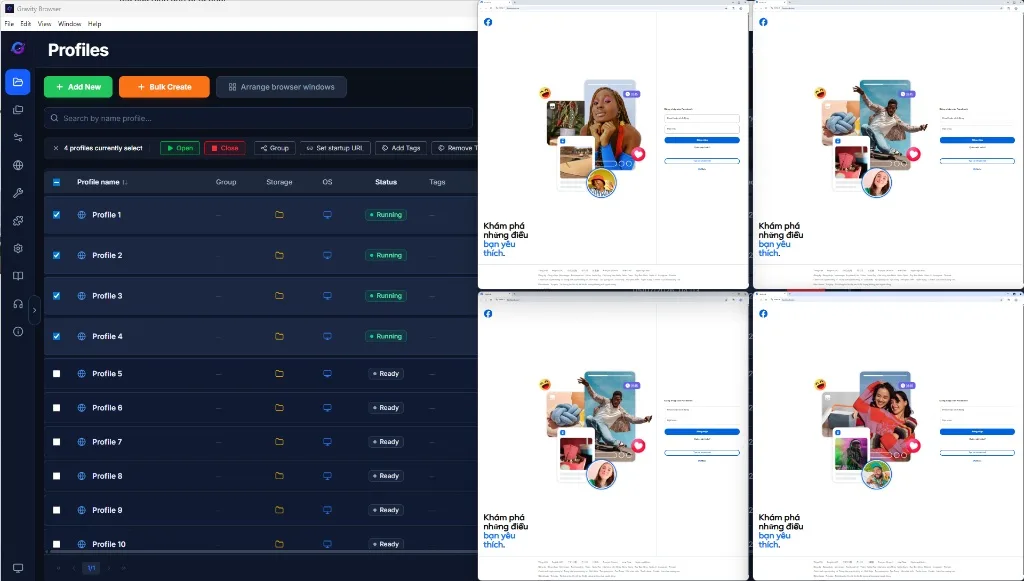
InviBrowser cho phép tổ chức từng tài khoản trong một Browser Profile riêng, với:
-
Cookie và Session riêng.
-
Proxy theo từng Profile.
-
Dấu vân tay trình duyệt riêng.
-
Group và Tag để phân loại tài khoản.
-
Chia sẻ Profile cho thành viên.
-
Phân quyền theo Team.
Ví dụ:
Profile 01 → Facebook cá nhân A → Business A
Profile 02 → Facebook cá nhân B → Business B
Profile 03 → Facebook cá nhân C → Business C
Sau khi đăng nhập, Cookie và Session được lưu trong Profile tương ứng để lần sau có thể mở lại đúng môi trường làm việc.
Điều này không thay thế hệ thống phân quyền chính thức của Meta và cũng không đảm bảo tài khoản tránh được hạn chế. Giá trị của InviBrowser nằm ở việc giúp Team tổ chức và quản lý nhiều môi trường tài khoản rõ ràng hơn, thay vì để tất cả phiên đăng nhập trộn trong cùng một trình duyệt.
Trải nghiệm InviBrowser miễn phí để thử tạo Browser Profile riêng cho từng tài khoản Facebook và quản lý nhiều môi trường tập trung hơn.
Kết luận
Thêm hoặc khôi phục Facebook Business Manager cần bắt đầu bằng việc xác định đúng vấn đề: bạn đang cần thêm người, thêm tài khoản quảng cáo, lấy lại quyền Admin hay kháng nghị một Business đang bị hạn chế.
Nếu còn Admin khác, việc thêm lại quyền thường khá đơn giản. Nếu tài khoản hoặc Business bị hạn chế, hãy kiểm tra Business Support Home và thực hiện đúng bước xác minh hoặc yêu cầu xem xét mà Meta cung cấp.
Với Team phải vận hành nhiều Facebook Business và tài khoản quảng cáo, InviBrowser có thể hỗ trợ tổ chức mỗi tài khoản trong một Browser Profile riêng, lưu Cookie/Session và quản lý Proxy, quyền truy cập tập trung hơn.
Xem thêm:
Bạn có thể trải nghiệm InviBrowser miễn phí để quản lý nhiều Browser Profile và môi trường đăng nhập Facebook rõ ràng hơn khi làm việc theo Team.