
Hướng dẫn tạo hàng loạt Profile trên InviBrowser
Khi chỉ cần một hoặc hai Browser Profile, bạn có thể tạo từng profile thủ công. Nhưng nếu phải chuẩn bị hàng chục môi trường cho nhiều tài khoản hoặc dự án
Khi chỉ cần một hoặc hai Browser Profile, bạn có thể tạo từng profile thủ công. Nhưng nếu phải chuẩn bị hàng chục môi trường cho nhiều tài khoản hoặc dự án, lặp lại cùng một quy trình nhiều lần sẽ tốn khá nhiều thời gian.
Tính năng Tạo hàng loạt trên InviBrowser giúp bạn thiết lập nhiều profile trong một lần, từ cách đặt tên, nhóm và thẻ đến proxy và fingerprint.
Bắt đầu trải nghiệm miễn phí InviBrowser để tạo và tổ chức nhiều Browser Profile trên cùng một giao diện.
Tạo hàng loạt Profile trên InviBrowser là gì?
Tạo hàng loạt Profile là tính năng dành cho trường hợp bạn cần khởi tạo nhiều Browser Profile cùng lúc thay vì phải mở màn hình tạo mới và thiết lập từng profile riêng lẻ.
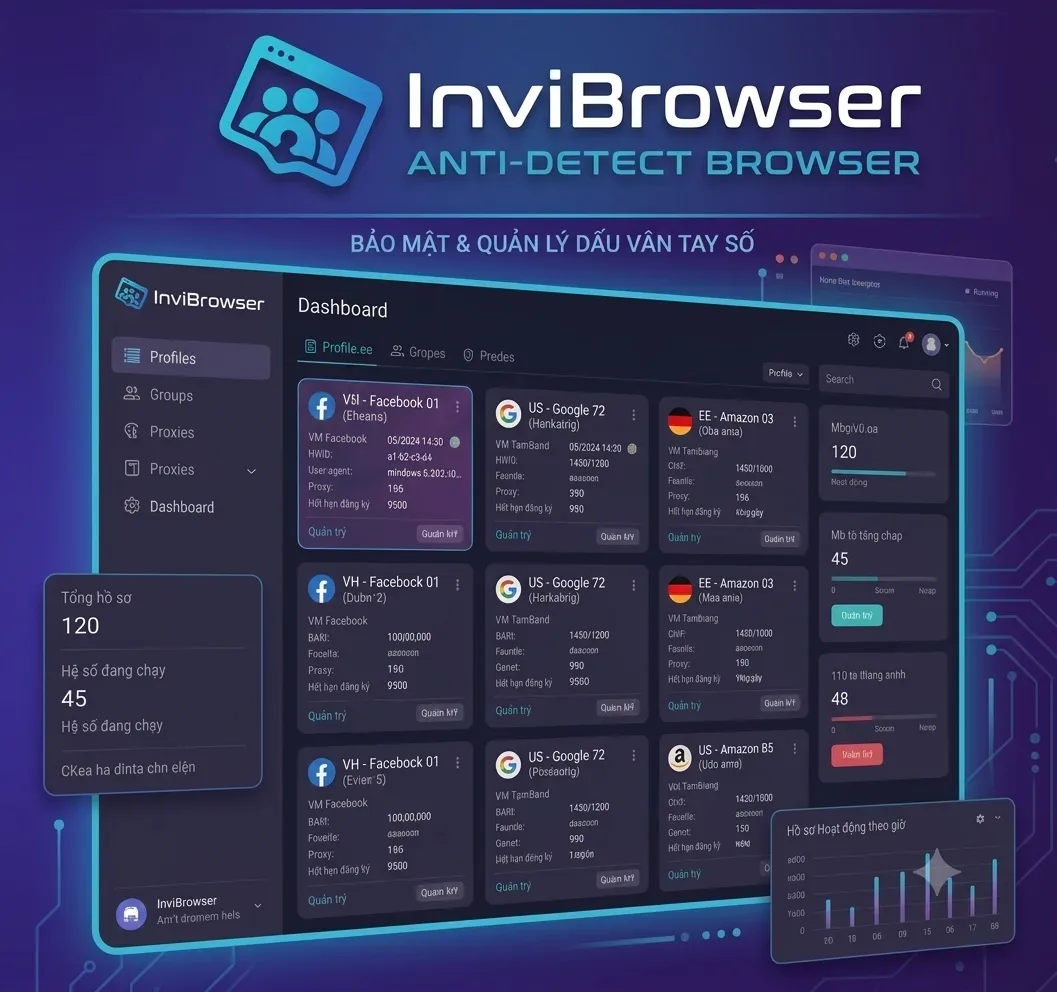
Tính năng này đặc biệt hữu ích khi bạn cần:
-
Chuẩn bị nhiều profile cho cùng một dự án.
-
Chia profile theo từng nhóm hoặc thành viên.
-
Gắn thẻ để phân loại profile.
-
Phân bổ proxy cho nhiều profile.
-
Tạo nhiều môi trường với cấu hình fingerprint riêng.
-
Chuẩn hóa cách đặt tên ngay từ đầu.
Nếu bạn chưa quen với cách một profile hoạt động, nên xem trước Hướng dẫn tạo và quản lý Profile trên InviBrowser để nắm các thiết lập cơ bản.
Khi nào nên dùng tính năng Tạo hàng loạt?
Không phải lúc nào cũng cần tạo nhiều profile cùng lúc.
Nếu đang làm quen InviBrowser hoặc chỉ quản lý vài tài khoản, tạo từng profile sẽ giúp bạn dễ kiểm tra từng thiết lập hơn.
Tạo hàng loạt phù hợp hơn khi:
-
Số lượng profile cần tạo bắt đầu tăng.
-
Nhiều profile sử dụng cùng một cách phân nhóm.
-
Bạn đã chuẩn bị sẵn danh sách proxy.
-
Cần đặt tên profile theo một quy tắc thống nhất.
-
Muốn giảm thời gian lặp lại các bước cấu hình giống nhau.
Ví dụ, thay vì tạo lần lượt TikTok 01, TikTok 02, TikTok 03…, bạn có thể chuẩn bị cả nhóm profile trong một quy trình.
Hướng dẫn tạo hàng loạt Profile trên InviBrowser
Xem video hướng dẫn chi tiết ở đây: https://youtu.be/5M71SOfZ1B0?si=qJPATWdEmdplr-0F
Bước 1: Mở khu vực Hồ sơ
Đăng nhập InviBrowser và truy cập mục Hồ sơ.
Đây là khu vực hiển thị danh sách Browser Profile cùng các thông tin quản lý như tên, nhóm, thẻ, proxy và trạng thái.
Tại thanh công cụ, chọn Tạo hàng loạt để bắt đầu thiết lập nhiều profile.
Bước 2: Thiết lập cách đặt tên Profile
Khi tạo nhiều profile, tên là yếu tố đầu tiên nên chuẩn hóa.
Thay vì đặt tên tùy ý, bạn có thể sử dụng một cấu trúc dễ nhận biết, chẳng hạn:
-
Facebook 01
-
Facebook 02
-
Facebook 03
Hoặc phân chia theo dự án:
-
Project A - 01
-
Project A - 02
-
Project A - 03
Một quy tắc đặt tên rõ ràng sẽ giúp bạn tìm kiếm, lọc và bàn giao profile dễ hơn khi danh sách bắt đầu có hàng chục hoặc hàng trăm hồ sơ.
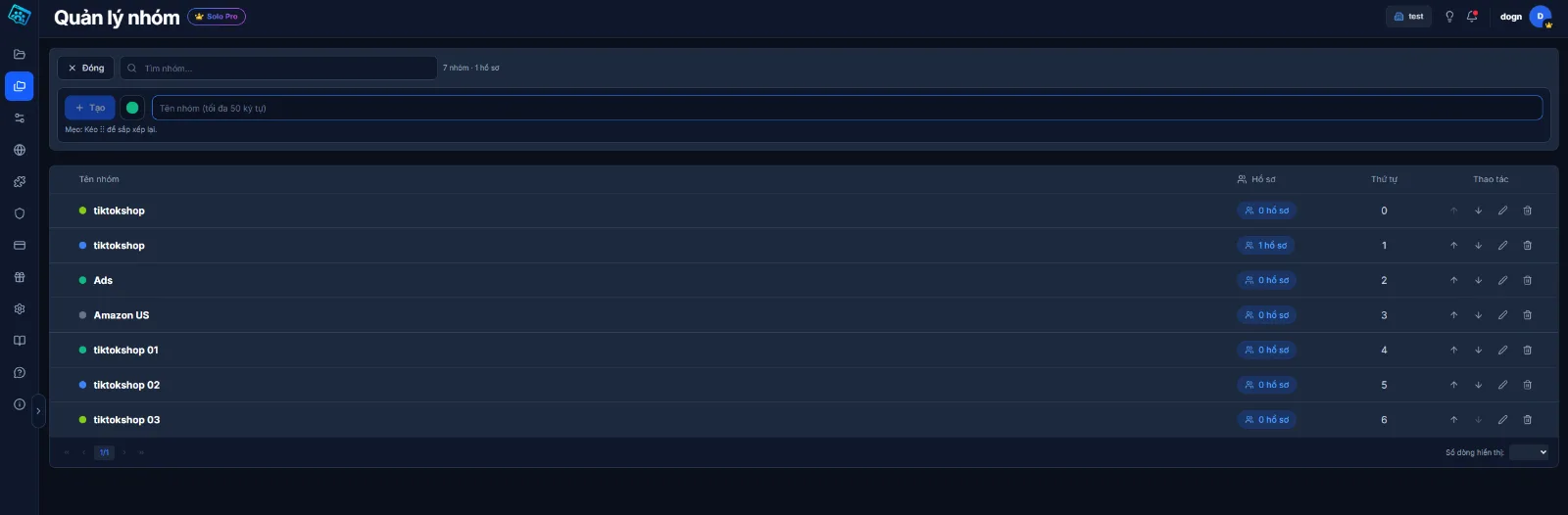
Bước 3: Gắn nhóm cho các Profile
Tiếp theo, chọn Nhóm phù hợp cho các profile đang tạo.
Nhóm có thể được sử dụng để phân chia Browser Profile theo:
-
Dự án.
-
Khách hàng.
-
Team.
-
Nhân viên phụ trách.
-
Nền tảng đang vận hành.
Ví dụ, toàn bộ profile phục vụ một khách hàng có thể được đưa vào cùng một nhóm để dễ lọc và quản lý về sau.
Nếu chưa có nhóm phù hợp, bạn nên tạo cấu trúc nhóm trước khi mở rộng số lượng profile để tránh danh sách bị rời rạc.
Bước 4: Thêm thẻ để phân loại chi tiết hơn
Bên cạnh nhóm, bạn có thể sử dụng Tag để bổ sung thêm lớp phân loại.
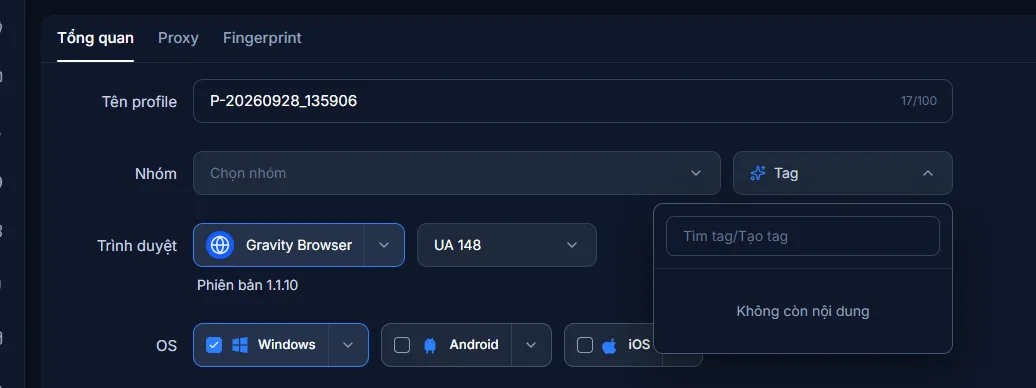
Nếu nhóm dùng để chia profile theo một cấu trúc chính, tag có thể linh hoạt hơn.
Ví dụ:
-
Facebook
-
TikTok
-
Shopee
-
Ads
-
Content
-
Client A
Một profile có thể mang nhiều đặc điểm cùng lúc, vì vậy tag giúp bạn lọc nhanh hơn khi cần tìm một nhóm hồ sơ cụ thể.
Bước 5: Phân bổ Proxy cho các Profile
Nếu workflow sử dụng proxy, hãy chuẩn bị danh sách proxy trước khi tạo hàng loạt.
Mục tiêu là xác định rõ proxy nào được sử dụng cho profile nào ngay từ bước thiết lập, thay vì tạo xong rồi quay lại chỉnh từng hồ sơ.
Trước khi sử dụng, nên kiểm tra trạng thái proxy để đảm bảo thông tin kết nối phù hợp.
Tìm hiểu thêm: Proxy là gì? Cách hoạt động và hướng dẫn sử dụng Proxy cho người mới
Việc sử dụng proxy không đồng nghĩa tài khoản sẽ không bị giới hạn hoặc xác minh. Proxy chỉ là một phần của môi trường truy cập và vẫn cần được sử dụng phù hợp với workflow cũng như chính sách của nền tảng.
Bước 6: Kiểm tra cấu hình Fingerprint
Sau khi thiết lập thông tin profile và proxy, tiếp tục kiểm tra phần Fingerprint.
Dấu vân tay trình duyệt có thể bao gồm nhiều thông số như:
-
User-Agent.
-
Múi giờ.
-
Ngôn ngữ.
-
Độ phân giải màn hình.
-
Canvas.
-
WebGL.
-
WebRTC.
-
CPU và RAM.
Nếu mới sử dụng InviBrowser, bạn không cần chỉnh thủ công toàn bộ thông số chỉ để tạo profile.
Điều quan trọng là rà soát cấu hình trước khi tạo để tránh phải chỉnh sửa hàng loạt sau đó.
Tìm hiểu thêm: Browser Fingerprint là gì? Dấu vân tay trình duyệt hoạt động như thế nào?
Bước 7: Rà soát trước khi tạo hàng loạt
Trước khi xác nhận, nên kiểm tra lại toàn bộ thiết lập một lần nữa.
Đặc biệt chú ý:
-
Quy tắc đặt tên profile.
-
Nhóm đã chọn.
-
Các tag cần gắn.
-
Proxy được phân bổ.
-
Fingerprint.
-
Số lượng profile cần tạo.
Với thao tác hàng loạt, một thiết lập sai có thể xuất hiện trên nhiều profile cùng lúc. Vì vậy, kiểm tra trước thường nhanh hơn việc sửa từng hồ sơ sau khi đã tạo.
Bước 8: Tạo và kiểm tra danh sách Profile
Sau khi rà soát cấu hình, xác nhận Tạo.
Khi quá trình hoàn tất, quay lại danh sách Hồ sơ để kiểm tra các profile vừa được tạo.
Bạn nên đối chiếu:
-
Tên profile có đúng thứ tự không.
-
Profile có nằm đúng nhóm không.
-
Tag đã được gắn đúng chưa.
-
Proxy có khớp với từng profile không.
-
Số lượng profile đã tạo có đúng nhu cầu không.
Nếu đã đặt tên, nhóm và tag rõ ràng từ đầu, bạn có thể sử dụng bộ lọc trong khu vực Hồ sơ để kiểm tra danh sách nhanh hơn.
Tạo từng Profile hay tạo hàng loạt?
Hai cách phục vụ những nhu cầu khác nhau.
| Nhu cầu | Tạo từng Profile | Tạo hàng loạt |
|---|---|---|
| Làm quen InviBrowser | Phù hợp | Chưa cần thiết |
| Tạo 1–2 profile | Phù hợp | Có thể dư thao tác |
| Tạo nhiều profile | Tốn thời gian hơn | Thuận tiện hơn |
| Chuẩn hóa cách đặt tên | Thực hiện từng profile | Dễ áp dụng đồng loạt |
| Phân nhóm nhiều profile | Thiết lập riêng | Phù hợp hơn |
| Quản lý proxy số lượng lớn | Cần chỉnh từng hồ sơ | Dễ tổ chức hơn |
Nếu chỉ mới bắt đầu, nên tạo một profile thủ công trước để hiểu cấu trúc cấu hình. Khi quy trình đã ổn định, bạn có thể chuyển sang tạo hàng loạt để tiết kiệm thời gian.
Một số lưu ý khi tạo nhiều Profile cùng lúc
Chuẩn bị cấu trúc đặt tên trước
Tên như Profile 1, Profile 2 có thể đủ khi danh sách còn ngắn, nhưng sẽ khó quản lý khi số lượng tăng lên.
Nên thống nhất một cách đặt tên ngay từ đầu theo nền tảng, dự án hoặc người phụ trách.
Đừng bỏ qua nhóm và Tag
Nhóm và tag không chỉ để trang trí danh sách.
Khi có nhiều profile, đây là hai yếu tố giúp bạn lọc nhanh các hồ sơ cần tìm thay vì phải đọc từng tên.
Kiểm tra Proxy trước khi chia cho nhiều Profile
Nếu một proxy gặp lỗi và được sử dụng ngay trong quá trình tạo hàng loạt, bạn có thể phải quay lại sửa cấu hình sau đó.
Nên chuẩn bị và kiểm tra proxy trước khi bắt đầu.
Kiểm tra một lần trước khi nhấn Tạo
Bulk creation tiết kiệm thời gian khi thiết lập đúng, nhưng cũng có thể khiến thao tác sửa lại nhiều hơn nếu cấu hình ban đầu sai.
Vì vậy, nên dành thêm một bước rà soát trước khi tạo.
Tổng kết
Tính năng Tạo hàng loạt Profile phù hợp khi bạn đã có một quy trình tương đối rõ ràng và muốn giảm thời gian thiết lập nhiều Browser Profile thủ công.
Trước khi tạo, nên chuẩn hóa tên profile, nhóm, tag, proxy và fingerprint, sau đó kiểm tra lại danh sách ngay khi quá trình hoàn tất.
Xem thêm:
Bạn có thể trải nghiệm InviBrowser miễn phí để tạo và tổ chức nhiều Browser Profile theo từng dự án hoặc workflow.