
Proxy chậm phải làm sao? Nguyên nhân và cách khắc phục
Proxy kết nối được nhưng load web chậm, lag hoặc timeout? Tìm hiểu nguyên nhân Proxy chậm và cách kiểm tra, khắc phục từng bước.
Proxy kết nối được nhưng load web chậm, lag hoặc timeout? Tìm hiểu nguyên nhân Proxy chậm và cách kiểm tra, khắc phục từng bước.
Proxy vẫn báo kết nối thành công nhưng mở website mất nhiều thời gian, thao tác trên Browser Profile bị lag hoặc thỉnh thoảng xuất hiện timeout? Khi gặp tình trạng này, nhiều người thường đổi Proxy ngay lập tức.
Tuy nhiên, Proxy chậm không phải lúc nào cũng do Proxy. Độ trễ cao, vị trí server quá xa, Internet gốc không ổn định, loại Proxy chưa phù hợp hoặc mở quá nhiều Profile cùng lúc đều có thể ảnh hưởng đến tốc độ thực tế.
Bắt đầu trải nghiệm miễn phí InviBrowser để quản lý Proxy theo từng Browser Profile và kiểm tra môi trường trước khi đưa vào sử dụng.
Dấu hiệu Proxy đang bị chậm
Proxy chậm không nhất thiết đồng nghĩa với việc mất kết nối hoàn toàn.

Một Proxy vẫn có thể hoạt động nhưng trải nghiệm sử dụng không ổn định. Một số dấu hiệu thường gặp gồm:
-
Website mở lâu hơn bình thường.
-
Trang tải được nhưng hình ảnh hoặc nội dung xuất hiện chậm.
-
Đăng nhập mất nhiều thời gian.
-
Browser Profile khởi chạy bình thường nhưng truy cập website bị lag.
-
Request thường xuyên timeout.
-
Tốc độ giữa các lần sử dụng không ổn định.
-
Một số Profile nhanh nhưng Profile khác dùng Proxy tương tự lại chậm.
Nếu Proxy hoàn toàn không kết nối, vấn đề thường dễ nhận biết hơn. Trường hợp khó xử lý nhất là Proxy test vẫn thành công nhưng sử dụng thực tế lại chậm.
Vì sao Proxy vẫn kết nối được nhưng tốc độ lại chậm?
Latency của Proxy quá cao
Latency là thời gian dữ liệu di chuyển từ thiết bị của bạn đến Proxy rồi tiếp tục đến website đích.
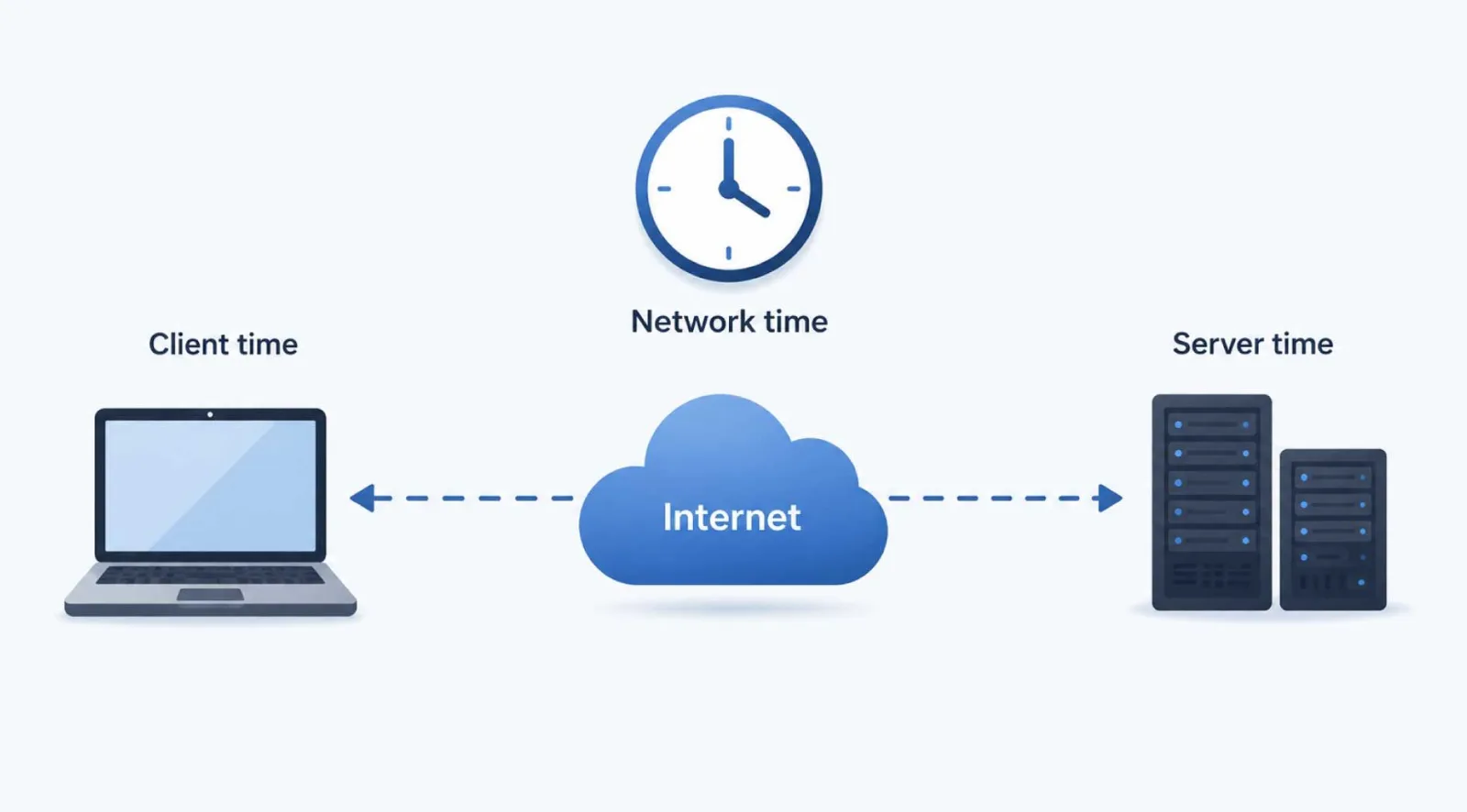
Latency càng cao, cảm giác phản hồi càng chậm.
Ví dụ, khi bạn click một liên kết, trình duyệt phải:
Thiết bị → Proxy → Website → Proxy → Thiết bị
Do đó, ngay cả khi băng thông Proxy không quá thấp, độ trễ lớn vẫn khiến website có cảm giác “ì” hoặc phản hồi chậm.
Đây cũng là lý do không nên chỉ kiểm tra Proxy có hoạt động hay không. Bạn cần quan tâm cả chất lượng kết nối thực tế.
Tìm hiểu thêm: Proxy là gì? Cách hoạt động và hướng dẫn sử dụng Proxy cho người mới
Server Proxy quá xa vị trí truy cập
Khoảng cách địa lý cũng ảnh hưởng đến latency.
Ví dụ, bạn đang ở Việt Nam nhưng sử dụng Proxy đặt tại Mỹ hoặc châu Âu. Dữ liệu phải di chuyển qua quãng đường dài hơn so với khi sử dụng Proxy gần khu vực của bạn.
Điều này không có nghĩa Proxy ở xa luôn không nên dùng. Trong nhiều workflow, vị trí IP phải phù hợp với thị trường đang vận hành.
Tuy nhiên, nếu hai Proxy đáp ứng cùng nhu cầu, Proxy có tuyến kết nối tốt hơn thường mang lại trải nghiệm nhanh hơn.
Proxy bị quá tải hoặc đang được nhiều người dùng chung
Không phải Proxy nào cũng dành riêng cho một người dùng.

Với Proxy Share, một địa chỉ IP hoặc hạ tầng có thể được nhiều người sử dụng cùng lúc. Khi lưu lượng tăng, tốc độ có thể giảm hoặc trở nên thiếu ổn định.
Dấu hiệu thường gặp là:
-
Có thời điểm Proxy chạy nhanh.
-
Một lúc sau lại chậm đáng kể.
-
Tốc độ thay đổi dù bạn không đổi cấu hình.
Trong trường hợp cần môi trường ổn định hơn, bạn có thể cân nhắc loại Proxy phù hợp với workload của mình.
Tìm hiểu thêm: Proxy dân cư hay Datacenter Proxy? Cách chọn đúng theo nhu cầu
Loại Proxy chưa phù hợp với nhu cầu
Proxy dân cư và Datacenter Proxy có nguồn IP và đặc điểm vận hành khác nhau.
Datacenter Proxy thường được lựa chọn khi tốc độ và khả năng xử lý nhiều request là ưu tiên.
Trong khi đó, Proxy dân cư sử dụng IP gắn với mạng dân cư thực tế. Chất lượng kết nối có thể phụ thuộc nhiều hơn vào nhà cung cấp, tuyến mạng và loại Proxy cụ thể.
Không nên hiểu đơn giản rằng Proxy dân cư luôn chậm hoặc Datacenter Proxy luôn nhanh. Tốc độ thực tế còn phụ thuộc vào:
-
Nhà cung cấp.
-
Server.
-
Vị trí IP.
-
Mức độ chia sẻ.
-
Hạ tầng mạng.
-
Thời điểm sử dụng.
Internet gốc đang có vấn đề
Đây là bước rất dễ bị bỏ qua.

Proxy sử dụng chính kết nối Internet hiện tại của bạn. Nếu mạng gốc đang chậm, mất gói hoặc Wi-Fi không ổn định thì Proxy khó có thể mang lại trải nghiệm nhanh.
Trước khi kết luận Proxy có vấn đề, hãy thử:
-
Tắt Proxy.
-
Mở lại cùng website bằng mạng bình thường.
-
So sánh tốc độ tải.
-
Kiểm tra Wi-Fi hoặc dây mạng.
-
Thử lại vào thời điểm khác.
Nếu không dùng Proxy mà website vẫn chậm, nguyên nhân có thể nằm ở đường truyền Internet hoặc chính website.
Mở quá nhiều Browser Profile cùng lúc
Nếu sử dụng Antidetect Browser, Proxy không phải yếu tố duy nhất ảnh hưởng đến tốc độ.
Mỗi Browser Profile đang chạy có thể sử dụng:
-
CPU.
-
RAM.
-
Băng thông.
-
Extension.
-
Tab trình duyệt.
-
Các tiến trình nền.
Khi mở quá nhiều Profile trên một thiết bị, máy tính có thể bắt đầu chậm. Lúc này người dùng dễ nhầm rằng Proxy lag trong khi nguyên nhân thực tế là tài nguyên hệ thống đang bị quá tải.
Bạn có thể thử đóng bớt Profile rồi kiểm tra lại cùng một Proxy.
Website đích đang phản hồi chậm
Nếu chỉ một website bị chậm trong khi những website khác hoạt động bình thường, Proxy chưa chắc là nguyên nhân.

Website đích có thể:
-
Đang quá tải.
-
Server phản hồi chậm.
-
Có nhiều tài nguyên nặng.
-
Đang giới hạn một số request.
-
Có vấn đề với CDN hoặc tuyến mạng.
Vì vậy, nên thử cùng Proxy trên nhiều website trước khi kết luận.
Cách kiểm tra Proxy trước khi sử dụng
Trước khi kết luận Proxy chậm hoặc đưa Proxy vào Browser Profile, bạn nên kiểm tra ít nhất 3 yếu tố: Proxy còn hoạt động không, tốc độ phản hồi như thế nào và mức độ ẩn danh/IP có phù hợp hay không.
Một số công cụ dưới đây có thể giúp bạn kiểm tra nhanh Proxy trước khi sử dụng.
1. ProxyScrape – Kiểm tra trạng thái, tốc độ và độ ẩn danh của Proxy
ProxyScrape có công cụ Proxy Checker trực tuyến, hỗ trợ HTTP, HTTPS, SOCKS4 và SOCKS5.
Bạn chỉ cần dán danh sách Proxy vào công cụ để kiểm tra:
-
Proxy còn hoạt động hay đã die.
-
Giao thức Proxy.
-
Thời gian phản hồi.
-
Mức độ ẩn danh.
-
Nhiều Proxy cùng lúc.
Phiên bản online hiện cho phép kiểm tra hàng nghìn Proxy mà không cần tạo tài khoản. ProxyScrape cũng lưu ý rằng kết quả latency từ công cụ online có thể khác khi chạy trực tiếp trên máy của bạn do tuyến mạng khác nhau.
Phù hợp khi: Bạn có một danh sách Proxy và muốn lọc nhanh các Proxy chậm hoặc không hoạt động trước khi nhập vào Browser Profile.
2. ProxyChecker – Kiểm tra tốc độ và vị trí Proxy
ProxyChecker phù hợp khi bạn muốn kiểm tra nhiều thông tin của Proxy trong một lần.
Công cụ hỗ trợ:
-
HTTP, HTTPS, SOCKS4 và SOCKS5.
-
Kiểm tra Proxy hoạt động hay không.
-
Thời gian phản hồi.
-
Quốc gia và thành phố của IP.
-
Mức độ ẩn danh.
-
Kiểm tra nhiều Proxy cùng lúc.
Theo thông tin hiện tại của dịch vụ, người dùng có thể kiểm tra tối đa 100 Proxy trong một lần và xuất kết quả để tiếp tục lọc danh sách.
Phù hợp khi: Bạn muốn kiểm tra đồng thời tốc độ + vị trí IP + trạng thái Proxy.
3. SSLProxies – Tham khảo Proxy HTTPS và thời gian kiểm tra gần nhất
SSLProxies cung cấp danh sách HTTPS Proxy với các thông tin như:
-
Quốc gia.
-
Port.
-
Mức độ ẩn danh.
-
Hỗ trợ HTTPS.
-
Thời điểm Proxy được kiểm tra gần nhất.
Danh sách được cập nhật thường xuyên, vì vậy có thể dùng để tham khảo hoặc đối chiếu khi cần tìm một Proxy HTTPS để test.
Tuy nhiên, đây chủ yếu là danh sách Proxy công khai, không nên hiểu rằng mọi Proxy xuất hiện trên danh sách đều phù hợp để sử dụng lâu dài.
4. Free Proxy List – Kiểm tra nhanh danh sách Proxy công khai
Free Proxy List cũng hiển thị các Proxy vừa được kiểm tra cùng những thông tin như:
-
IP và Port.
-
Quốc gia.
-
Mức độ ẩn danh.
-
HTTPS.
-
Thời gian kiểm tra gần nhất.
Danh sách hiện được cập nhật liên tục và có thể hữu ích khi bạn cần Proxy miễn phí để test nhanh hoặc so sánh với Proxy đang sử dụng.
Lưu ý: Proxy miễn phí thường có độ ổn định thấp hơn, dễ quá tải và có thể thay đổi trạng thái nhanh. Không nên chỉ dựa vào việc Proxy đang “sống” để đánh giá chất lượng.
5. Kiểm tra lại Proxy ngay trong môi trường sử dụng thực tế
Các Proxy Checker giúp bạn lọc Proxy lỗi hoặc phản hồi quá chậm, nhưng kết quả trên website kiểm tra không phải lúc nào cũng giống tốc độ thực tế trong Browser Profile.
Sau khi lọc Proxy, bạn vẫn nên:
-
Gắn Proxy vào Profile.
-
Kiểm tra IP có thay đổi đúng không.
-
Mở website thực tế bạn thường sử dụng.
-
Theo dõi tốc độ tải trang.
-
Kiểm tra tình trạng timeout.
-
So sánh với một Proxy khác trên cùng Profile.
Ví dụ, một Proxy có thời gian phản hồi tốt trên Proxy Checker nhưng vẫn có thể chậm khi truy cập Facebook, TikTok hoặc một website cụ thể do tuyến mạng giữa Proxy và server đích.
Nên kiểm tra Proxy theo thứ tự nào?
Quy trình đơn giản có thể là:
Proxy Checker → loại Proxy die/chậm → kiểm tra IP và vị trí → gắn vào Browser Profile → test website thực tế → giữ lại Proxy ổn định.
Nếu đang quản lý nhiều Proxy, quy trình này giúp bạn loại bỏ các Proxy có vấn đề trước khi chúng ảnh hưởng đến toàn bộ quá trình vận hành.
Sau đoạn này có thể nối thẳng sang phần “Quản lý và kiểm tra Proxy với InviBrowser”. Mạch bài sẽ tự nhiên hơn rất nhiều so với phần kiểm tra mạng/Profile cũ.
Cách kiểm tra Proxy trước khi gắn vào Browser Profile
Một cách tốt hơn là kiểm tra Proxy trước khi đưa vào workflow chính.
Bạn nên xác nhận:
-
Proxy có hoạt động không.
-
IP hiển thị có đúng không.
-
Vị trí có đúng nhu cầu không.
-
Tốc độ phản hồi có ổn định không.
-
Proxy có thường xuyên timeout không.
Sau đó mới gắn Proxy vào Browser Profile tương ứng.
Nếu quản lý nhiều tài khoản, cách này giúp tránh trường hợp tạo hàng loạt Profile xong mới phát hiện một nhóm Proxy có chất lượng kém.
Tìm hiểu thêm: Hướng dẫn tạo và quản lý Profile trên InviBrowser
Quản lý Proxy với InviBrowser
Khi chỉ có một hoặc hai Proxy, bạn có thể quản lý thủ công tương đối dễ dàng.
Nhưng khi số lượng Profile tăng lên, những câu hỏi như “Proxy này đang gắn cho Profile nào?” hoặc “Proxy nào đang lỗi?” bắt đầu xuất hiện thường xuyên hơn.
InviBrowser giúp tổ chức Proxy cùng Browser Profile, nhờ đó người dùng có thể quản lý từng môi trường rõ ràng hơn.
Bạn có thể:
-
Gắn Proxy theo từng Profile.
-
Kiểm tra Proxy trước khi sử dụng.
-
Tổ chức Profile theo tài khoản hoặc dự án.
-
Quản lý nhiều môi trường trên cùng giao diện.
-
Thay Proxy khi cần mà không phải tạo lại Profile từ đầu.
Điều này không làm một Proxy chất lượng thấp tự động nhanh hơn, nhưng giúp quá trình kiểm tra, phát hiện và thay thế Proxy lỗi dễ kiểm soát hơn.
Bắt đầu trải nghiệm miễn phí InviBrowser để tạo Browser Profile, gắn Proxy và kiểm tra môi trường trước khi đưa vào workflow chính.
Kết luận
Proxy chậm có thể đến từ latency, vị trí server, loại Proxy, Internet gốc, tài nguyên máy hoặc chính website đích. Vì vậy, đừng vội đổi Proxy trước khi kiểm tra từng yếu tố.
Nếu đang quản lý nhiều Browser Profile, InviBrowser giúp bạn tổ chức và kiểm tra Proxy theo từng môi trường để dễ phát hiện Profile hoặc Proxy đang gặp vấn đề.
Xem thêm:
-
Proxy là gì? Cách hoạt động và hướng dẫn sử dụng Proxy cho người mới
-
Proxy dân cư hay Datacenter Proxy? Cách chọn đúng theo nhu cầu
Bạn có thể trải nghiệm InviBrowser miễn phí để quản lý Proxy và Browser Profile tập trung hơn trong cùng một workflow.