
Hướng dẫn thêm Proxy vào InviBrowser cho người mới
Hướng dẫn cách thêm Proxy HTTP, SOCKS4, SOCKS5 vào InviBrowser, nhập hàng loạt, kiểm tra trạng thái và gán Proxy vào Browser Profile.
Hướng dẫn cách thêm Proxy HTTP, SOCKS4, SOCKS5 vào InviBrowser, nhập hàng loạt, kiểm tra trạng thái và gán Proxy vào Browser Profile.
Nếu bạn mới sử dụng InviBrowser, một trong những bước quan trọng đầu tiên là thêm Proxy và gán Proxy phù hợp cho từng Browser Profile.
Proxy giúp thay đổi địa chỉ IP mà website nhìn thấy khi bạn truy cập Internet. Thay vì tất cả Profile đều sử dụng trực tiếp IP mạng hiện tại, bạn có thể thiết lập Proxy riêng cho từng môi trường làm việc.
InviBrowser hỗ trợ HTTP, SOCKS4 và SOCKS5, đồng thời cho phép thêm từng Proxy hoặc nhập hàng loạt, kiểm tra trạng thái và gán trực tiếp vào Browser Profile.
Bắt đầu trải nghiệm miễn phí InviBrowser để tạo Browser Profile và thiết lập Proxy theo nhu cầu sử dụng.
Muốn xem thao tác trực tiếp? Xem video Hướng dẫn thêm Proxy vào InviBrowser cho người mới để theo dõi toàn bộ quá trình từ thêm Proxy, kiểm tra trạng thái đến gán Proxy vào Profile.
InviBrowser hỗ trợ những loại Proxy nào?
Hiện tại, InviBrowser hỗ trợ các loại Proxy phổ biến gồm:
-
HTTP
-
SOCKS4
-
SOCKS5
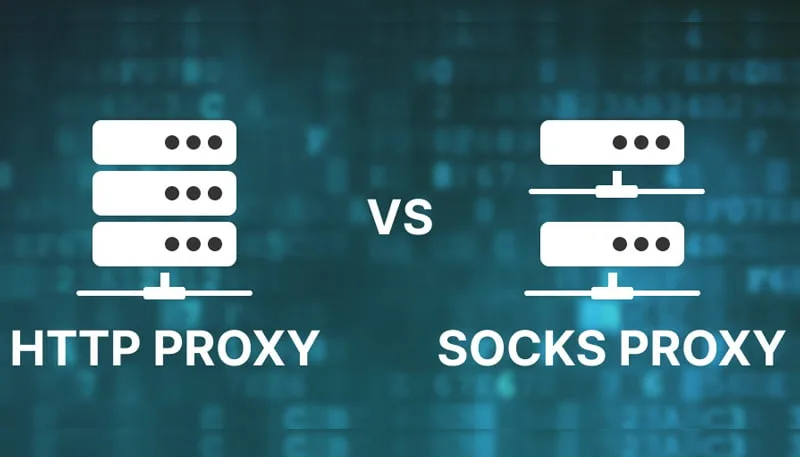
Ngoài ra, khi thêm Proxy, bạn có thể chọn chế độ Auto để InviBrowser tự động nhận diện loại Proxy thay vì phải chọn thủ công.
Điều này thuận tiện khi bạn có nhiều Proxy hoặc không chắc Proxy đang sử dụng thuộc giao thức nào.
Tìm hiểu thêm:Proxy là gì? Cách hoạt động và hướng dẫn sử dụng Proxy cho người mới
Bước 1: Thêm Proxy vào InviBrowser
Đầu tiên, mở khu vực quản lý Proxy trên InviBrowser và chọn Thêm Proxy.
Tại đây, bạn nhập các thông tin của Proxy gồm:
-
Host: Địa chỉ máy chủ Proxy.
-
Port: Cổng kết nối.
-
Username: Tên đăng nhập nếu Proxy yêu cầu xác thực.
-
Password: Mật khẩu nếu có.
-
Tag: Có thể thêm thẻ để dễ tìm kiếm và phân loại Proxy sau này.
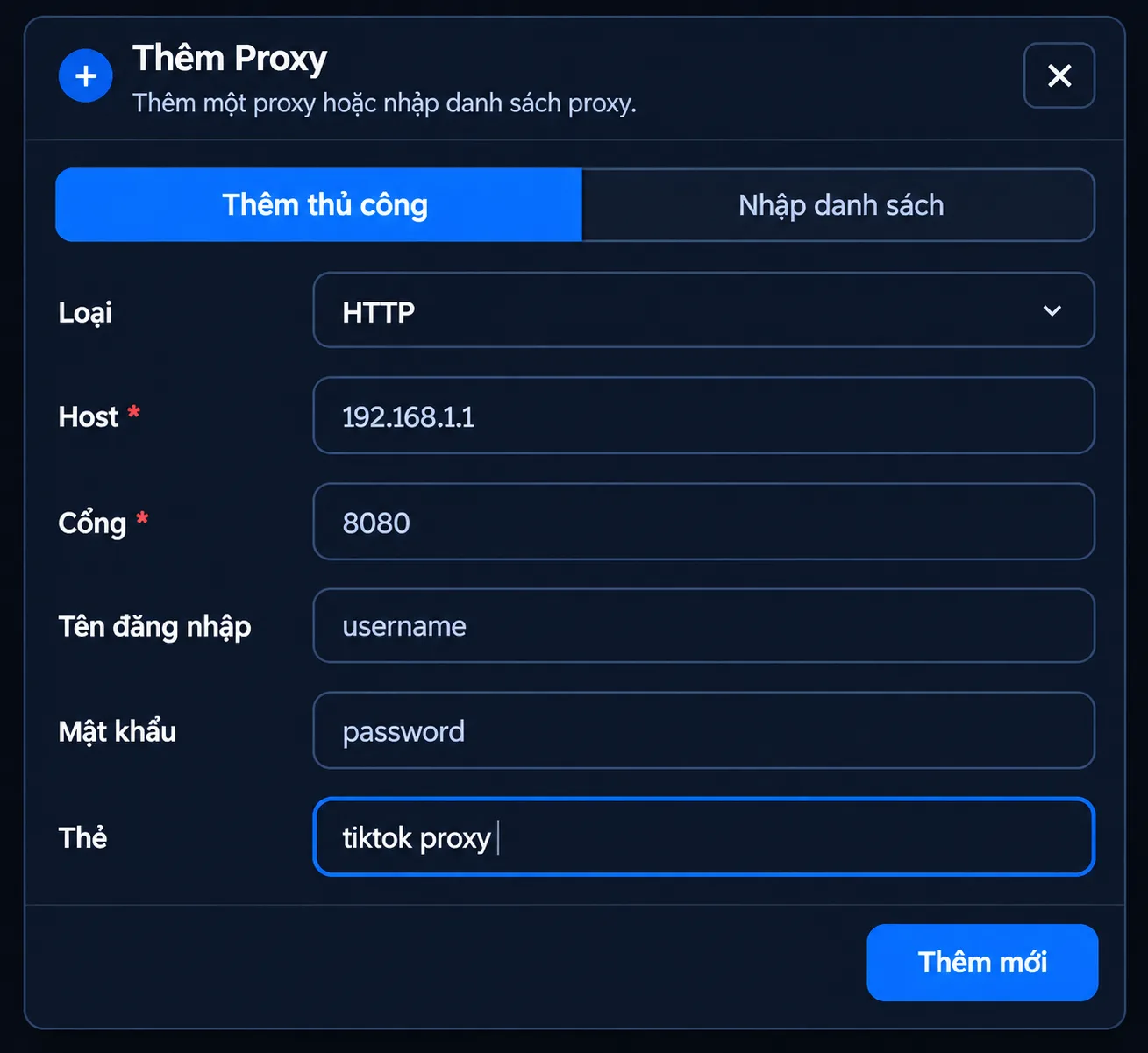
Nếu Proxy không yêu cầu Username hoặc Password, bạn có thể để trống các trường này.
Việc gắn Tag đặc biệt hữu ích khi bạn quản lý nhiều Proxy, vì có thể phân loại chúng theo quốc gia, dự án hoặc mục đích sử dụng.
Sau khi nhập đầy đủ thông tin, tiến hành lưu Proxy vào danh sách.
Bước 2: Nhập hàng loạt Proxy nếu cần
Nếu chỉ có một vài Proxy, bạn có thể thêm từng Proxy riêng lẻ.
Nhưng nếu đang quản lý nhiều tài khoản và có một danh sách Proxy lớn, InviBrowser hỗ trợ nhập nhiều Proxy cùng lúc.
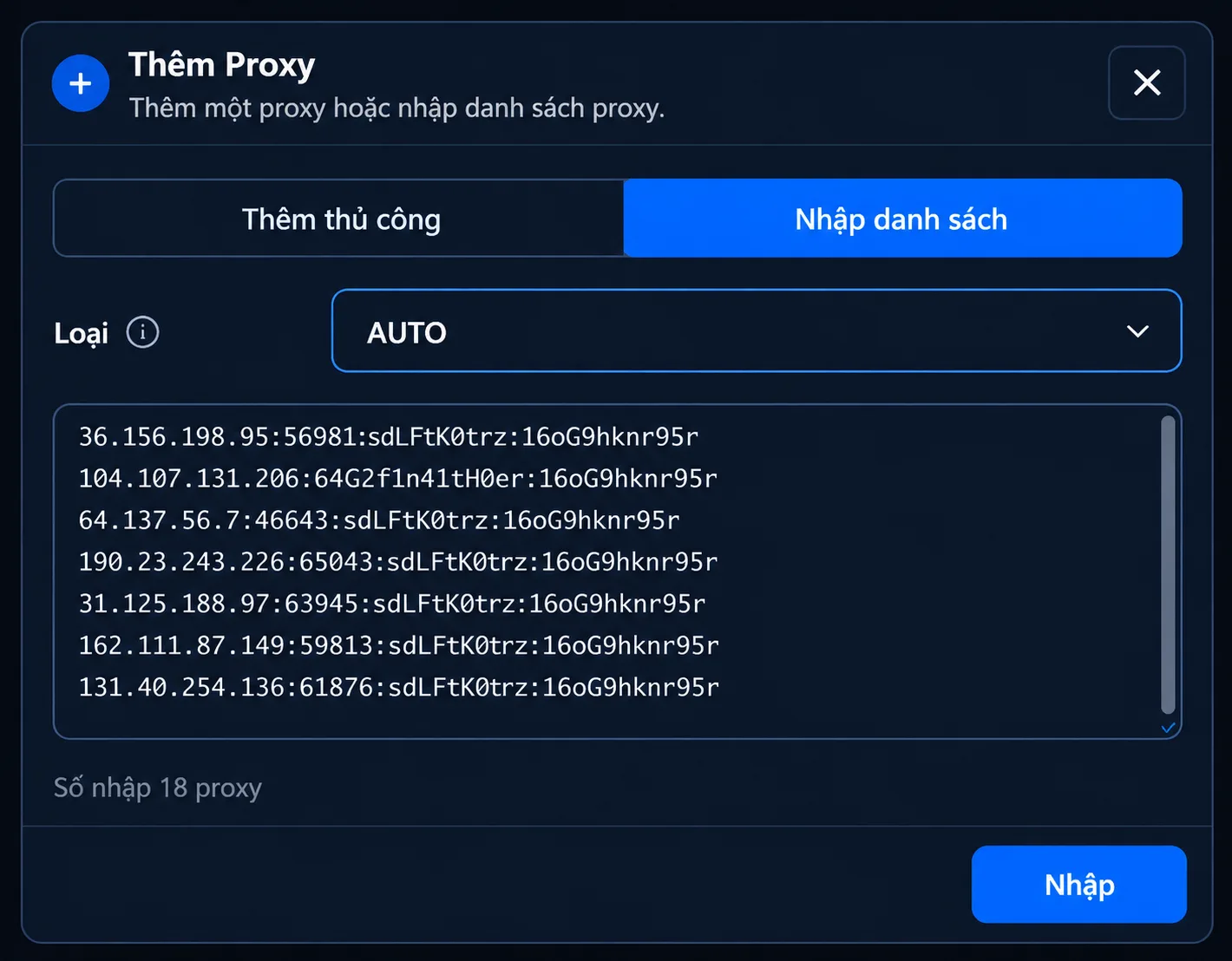
Chuyển sang tab Danh sách và nhập các Proxy cần thêm.
Ở bước này, loại Proxy mặc định có thể để ở chế độ Auto. InviBrowser sẽ tự động phát hiện loại Proxy thay vì yêu cầu bạn chọn HTTP, SOCKS4 hay SOCKS5 cho từng dòng.
Cách nhập hàng loạt giúp tiết kiệm thời gian khi cần chuẩn bị Proxy cho nhiều Browser Profile cùng lúc.
Bước 3: Kiểm tra Proxy trước khi sử dụng
Sau khi thêm Proxy, chưa nên gán ngay vào Profile mà nên kiểm tra trạng thái hoạt động trước.
InviBrowser phân loại Proxy theo các nhóm:
-
Sống
-
Chậm
-
Die
-
Chưa kiểm tra
-
Tất cả
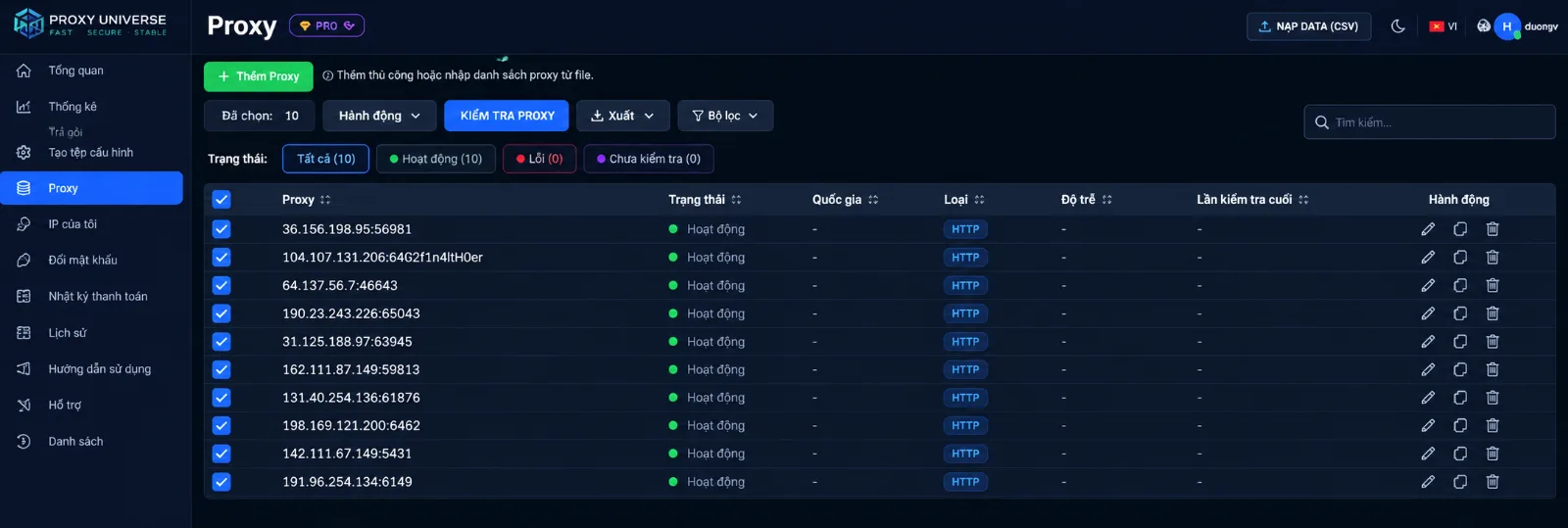
Bạn có thể kiểm tra từng Proxy riêng lẻ hoặc chọn nhiều Proxy để kiểm tra hàng loạt.
Sau khi kiểm tra, InviBrowser hiển thị các thông tin giúp bạn đánh giá Proxy trước khi sử dụng, chẳng hạn:
-
Proxy có đang hoạt động hay không.
-
Tốc độ phản hồi nhanh hay chậm.
-
Quốc gia của địa chỉ IP.
Việc kiểm tra này đặc biệt hữu ích khi bạn vừa nhập một danh sách Proxy lớn. Thay vì gán Proxy vào Profile rồi mới phát hiện Proxy không hoạt động, bạn có thể lọc trước những Proxy có vấn đề.
Proxy sống nhưng chậm thì sao?
Proxy vẫn có thể kết nối thành công nhưng tốc độ phản hồi không tốt. Trong trường hợp đó, InviBrowser sẽ giúp bạn nhận biết Proxy thuộc nhóm Chậm thay vì chỉ kiểm tra đơn giản là “có kết nối hay không”.
Nếu Proxy thường xuyên phản hồi chậm, bạn có thể cân nhắc kiểm tra lại trước khi đưa vào Profile sử dụng chính.
Tìm hiểu thêm: Proxy chậm phải làm sao? Nguyên nhân và cách khắc phục.
Bước 4: Gán Proxy vào Browser Profile
Sau khi đã thêm và kiểm tra Proxy, bước tiếp theo là gán Proxy vào Profile cần sử dụng.
Nếu Profile đã tồn tại, thực hiện theo thứ tự:
Hồ sơ → Chọn Profile cần gán → Chỉnh sửa → Proxy → Chọn Proxy vừa thêm → Lưu
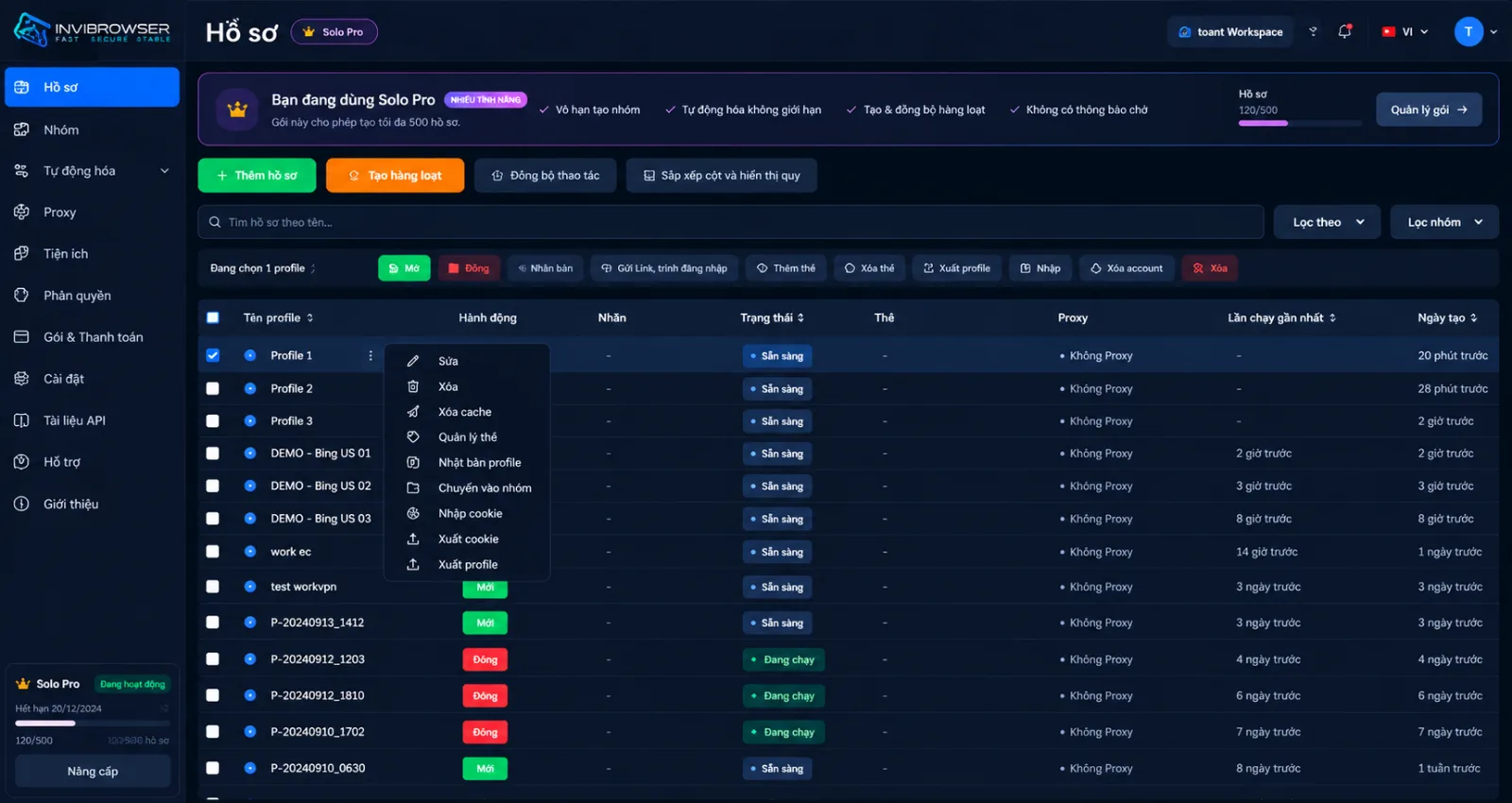
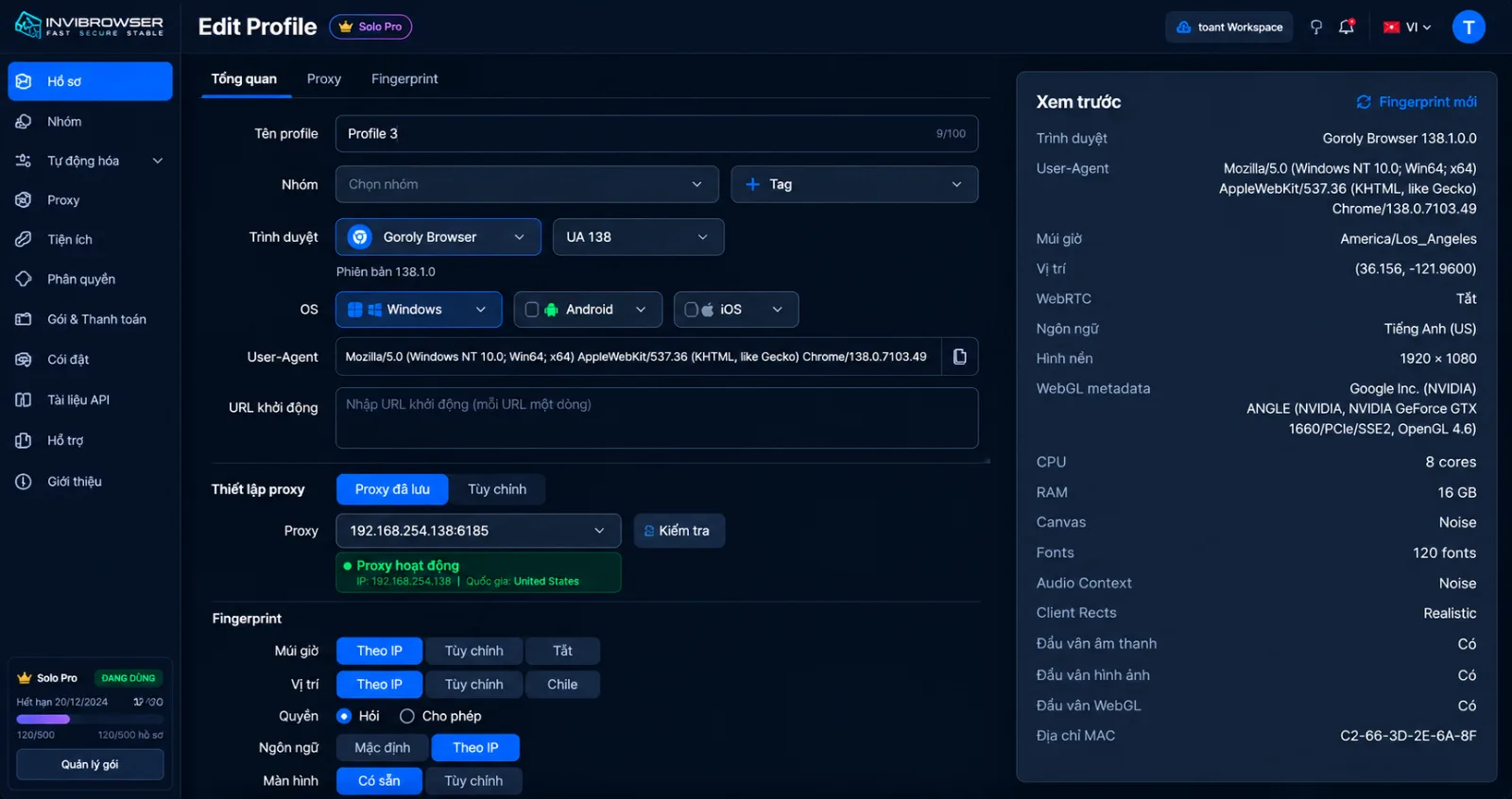
Như vậy, Profile đó sẽ sử dụng Proxy bạn đã lựa chọn khi truy cập Internet.
Bạn cũng có thể thiết lập Proxy ngay trong quá trình tạo Profile mới.
Quy trình sẽ là:
Tạo Profile mới → Proxy → Chọn Proxy → Hoàn tất cấu hình → Lưu
Việc quản lý Proxy theo từng Profile giúp bạn dễ xác định môi trường nào đang sử dụng địa chỉ IP nào, đặc biệt khi số lượng Profile tăng lên.
Tìm hiểu thêm: Hướng dẫn tạo và quản lý Profile trên InviBrowser
Bước 5: Mở Profile và kiểm tra IP thực tế
Sau khi gán Proxy, nên mở Browser Profile và kiểm tra lại IP trong môi trường sử dụng thực tế.
Theo hướng dẫn trong video của InviBrowser, bạn có thể:
-
Mở Browser Profile vừa được gán Proxy.
-
Truy cập browserlix.com.
-
Mở mục WebRTC.
-
Kiểm tra địa chỉ IP đang hiển thị.
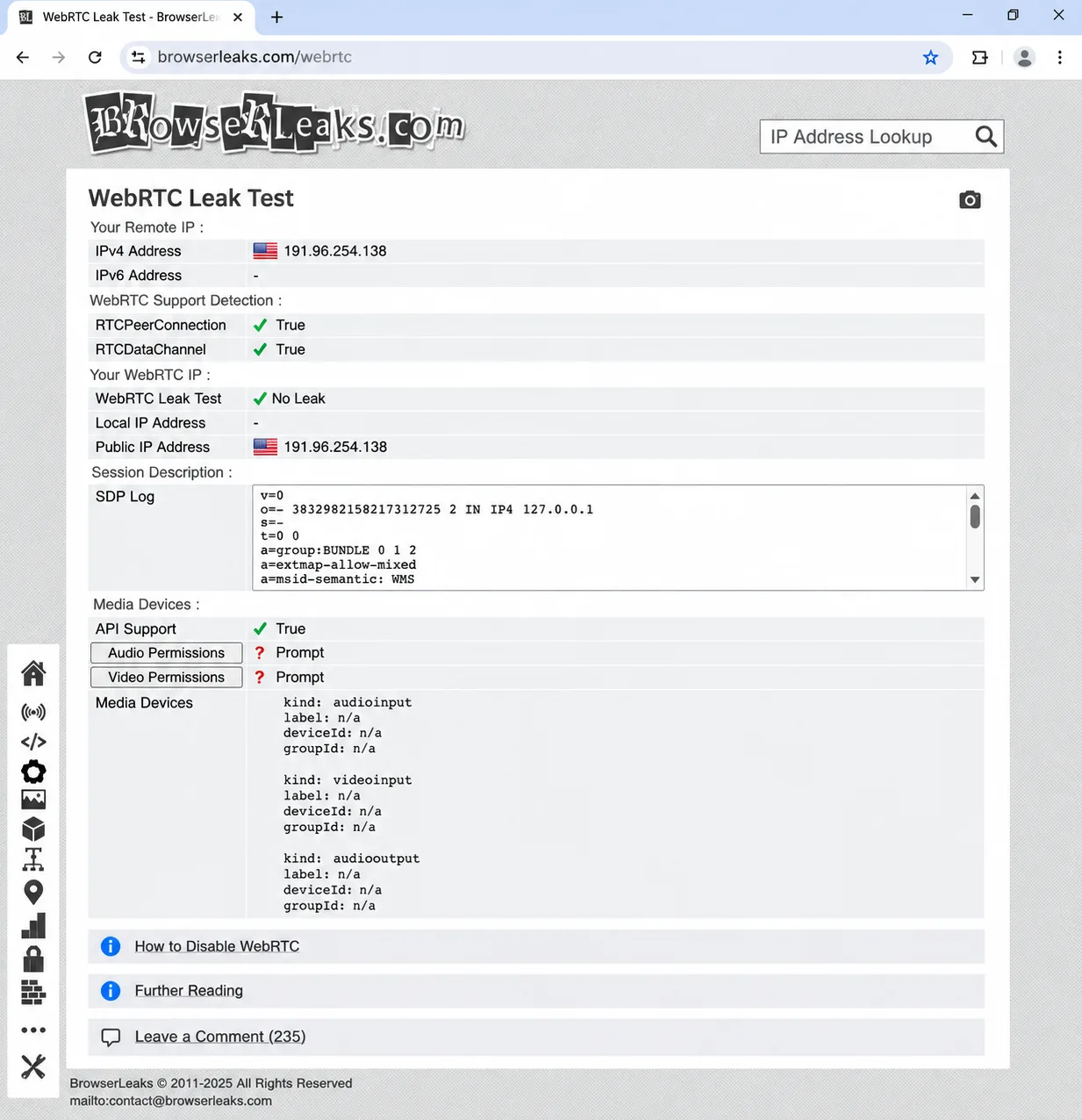
Mục đích của bước này là xác nhận Profile đang sử dụng địa chỉ IP Proxy như mong muốn và kiểm tra xem WebRTC có hiển thị IP mạng thực ngoài dự kiến hay không.
Không nên hiểu một lần kiểm tra IP thành công là bạn đã “ẩn danh hoàn toàn trên Internet”. Kết quả này chỉ giúp xác nhận cấu hình Proxy và WebRTC đang hoạt động như mong đợi tại thời điểm kiểm tra.
Kết luận
Thêm Proxy vào InviBrowser không chỉ dừng ở việc nhập Host và Port. Một quy trình đầy đủ nên gồm thêm Proxy, kiểm tra trạng thái, gán vào Browser Profile và kiểm tra lại IP khi sử dụng thực tế.
InviBrowser hỗ trợ HTTP, SOCKS4, SOCKS5, nhập Proxy hàng loạt và phân loại Proxy theo trạng thái, giúp việc quản lý nhiều Proxy và Profile dễ theo dõi hơn.
Nếu muốn xem lại toàn bộ thao tác trực tiếp, bạn có thể xem video Hướng dẫn thêm Proxy vào InviBrowser trên YouTube.
Xem thêm:
Bạn có thể trải nghiệm InviBrowser miễn phí để thêm Proxy, kiểm tra kết nối và thiết lập Browser Profile theo nhu cầu sử dụng.